
Dodanie nowego bloku HTML
Bloki HTML to elastyczne elementy, które pozwalają w prosty sposób dodawać lub zmieniać treść w określonych miejscach szablonu bez konieczności modyfikowania całego kodu strony.
Bloki można umieszczać w szablonie strony głównej, opisach blokowych i dodatkowych.
Dodanie nowego bloku HTML
- Wejdź w zakładkę Wygląd i treści → Bloki HTML
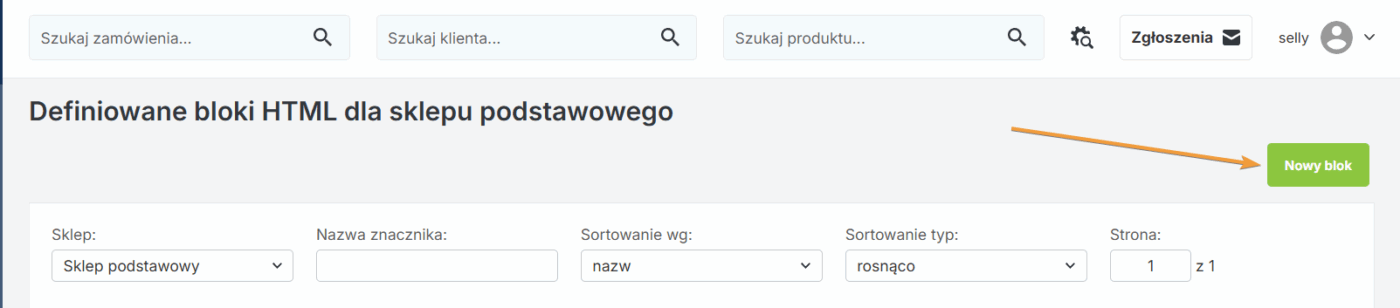
- Kliknij Nowy blok (zielony przycisk w prawym górnym rogu):
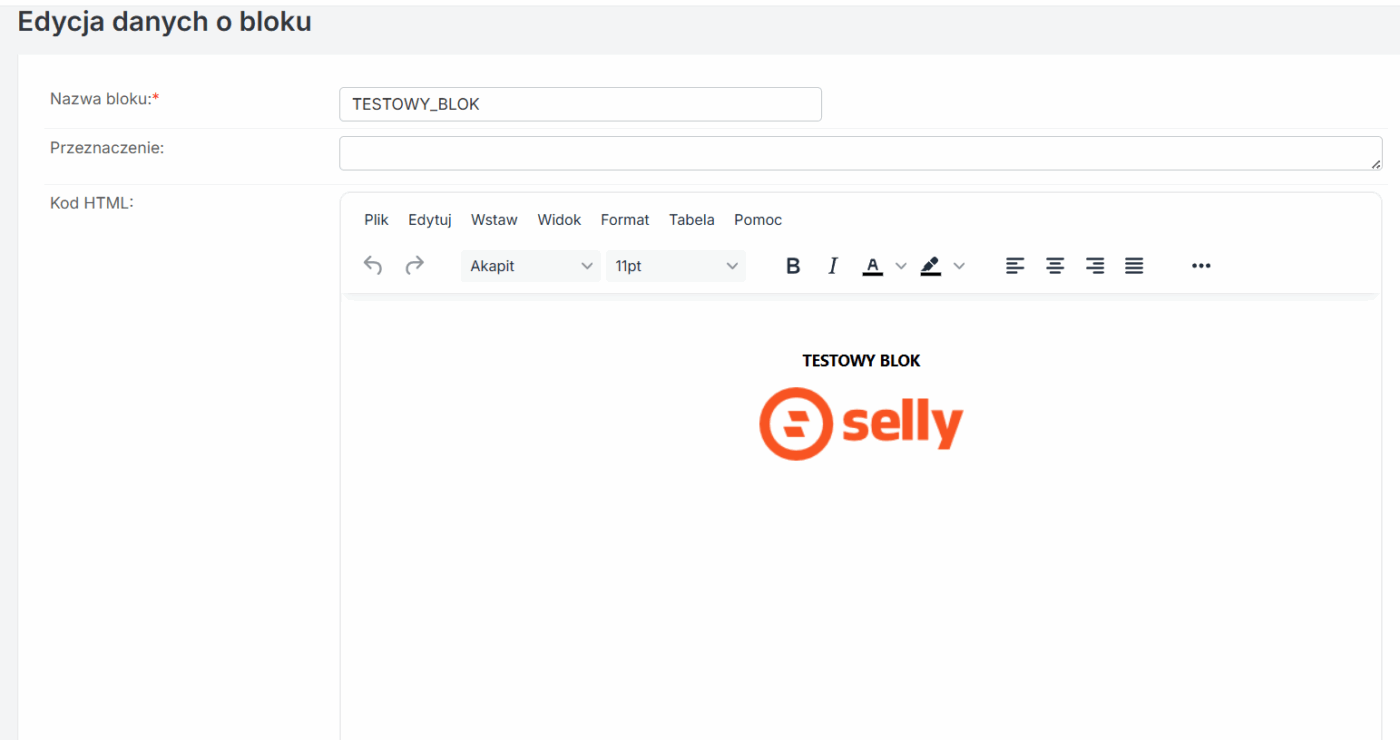
Nazwa bloku – wpisz swój unikalny „znacznik”, najlepiej bez spacji i polskich znaków, np. INFO_BOX INDEX_BANNER.
Przeznaczenie – opcjonalnie opisz, gdzie ten blok będzie użyty (dla własnej orientacji).
W polu Kod HTML wklej/napisz treść.
- Jeśli wstawiasz czysty HTML kliknij Włącz/wyłącz edytor HTML, żeby przełączyć się z edytora na tryb kodu.
U dołu zostaw zaznaczone blok widoczny na stronie (jeśli ma działać od razu).
- Jeśli nie chcesz, by edytor uruchamiał się przy każdej edycji, odznacz automatycznie uruchamiaj edytor HTML…
Kliknij Zapisz.
Samo utworzenie bloku jeszcze go nie „wstawia” w szablon. Trzeba go wywołać w odpowiednim pliku szablonu.
Dodanie bloku na stronę główną
- Wejdź w Wygląd i treści → Edytor szablonów.
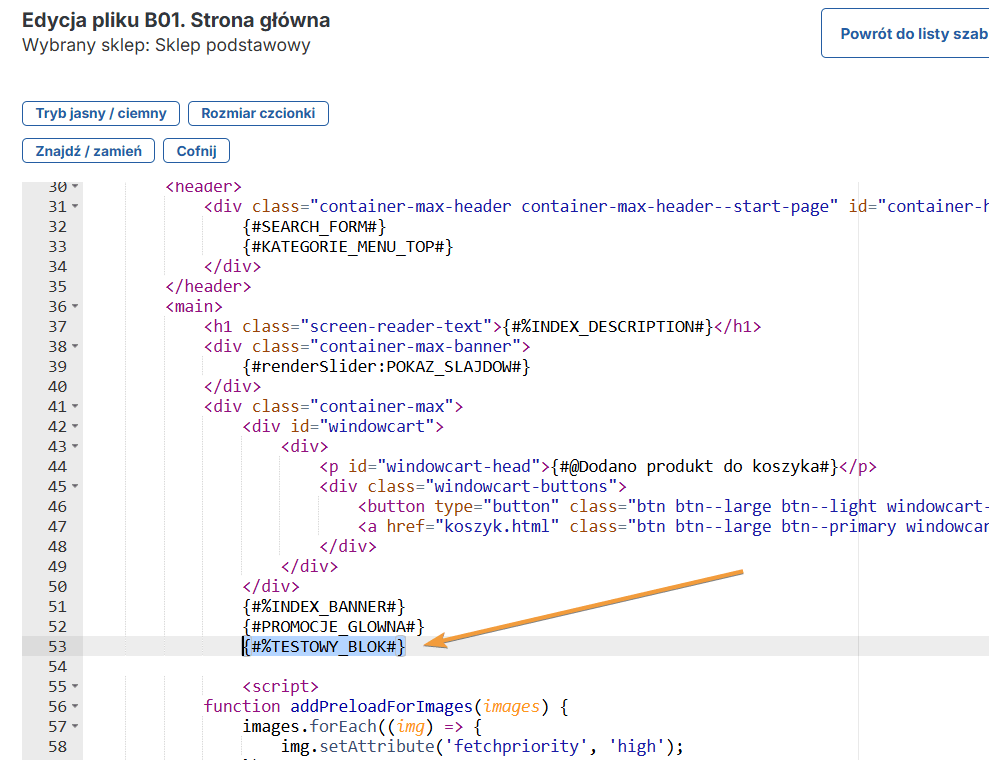
- Otwórz plik, w którym ma być wyświetlany blok (w tym przypadku to B01. Strona główna).
- Wstaw w wybranym miejscu kod:
{#%NAZWA_BLOKU#}
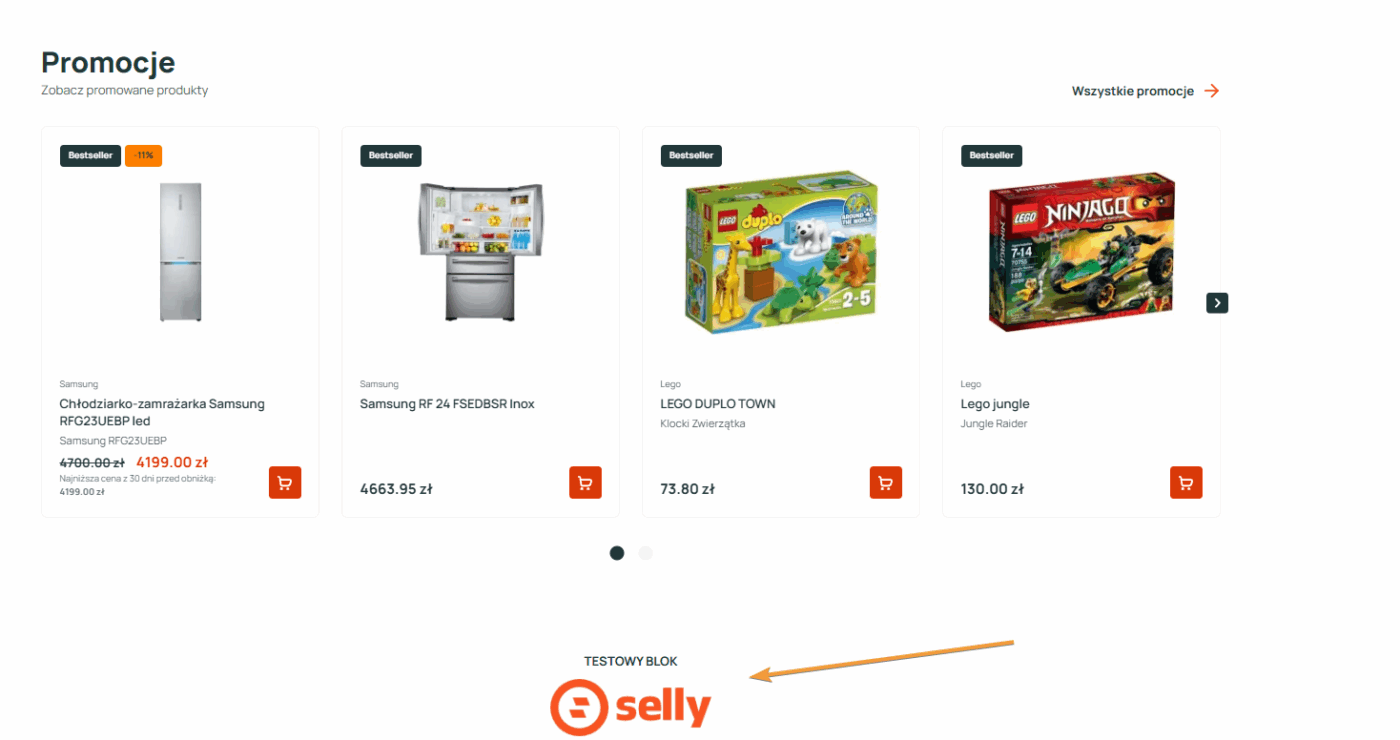
Po zapisaniu nowy blok wyświetli się na stronie głównej:
Dodanie bloku do opisu
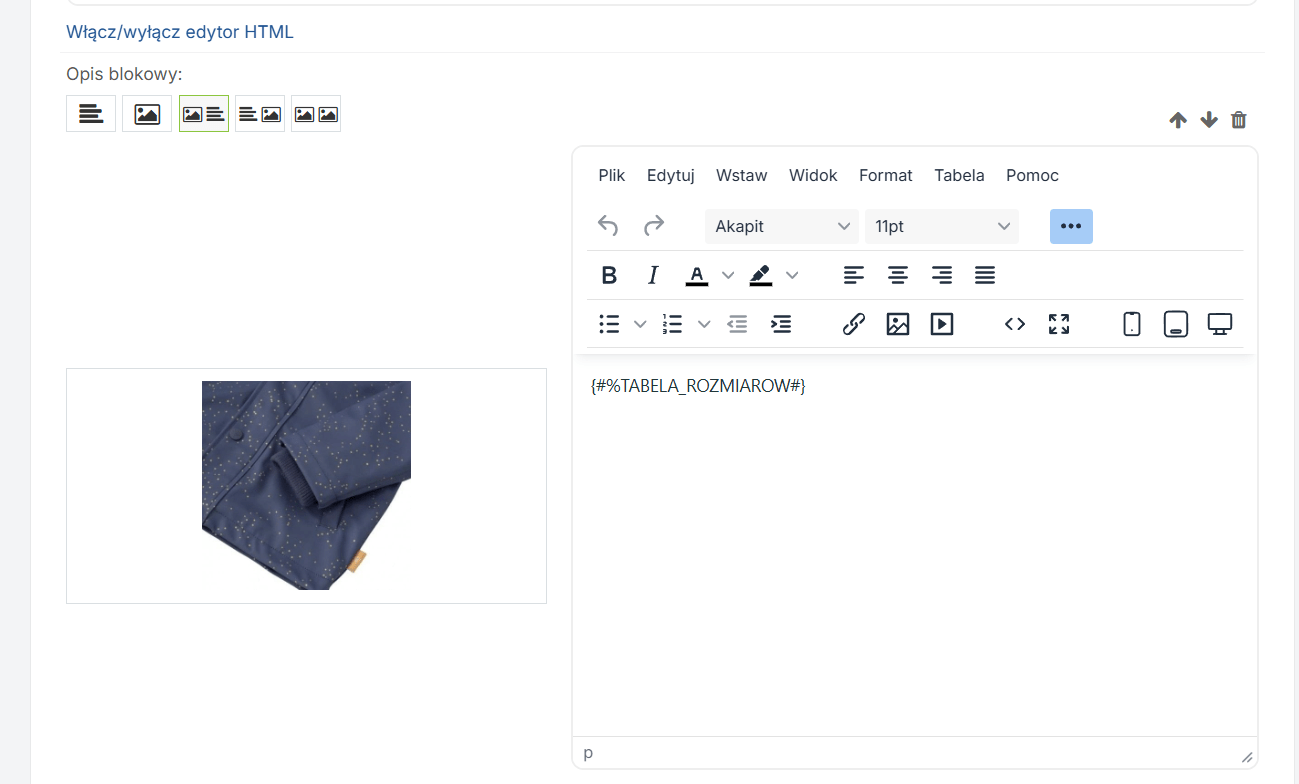
Przejdź do sekcji „Opis blokowy” w edycji produktu:
Wybierz typ bloku
- W górnym pasku bloku możesz ustawić układ (np. tekst po lewej, obraz po prawej, tylko tekst, tylko obraz).
- Jeżeli chcesz, aby blok zawierał sam tekst – wybierz ikonę z samym tekstem.
- Jeśli chcesz połączyć tekst z obrazkiem – wybierz odpowiednią ikonę (np. obraz po lewej, tekst po prawej).
Dodaj treść do bloku
- W polu tekstowym wpisz treść, np. zwykły opis lub kod bloku
{#%NAZWA_BLOKU#}który wstawia tabelę rozmiarów.
Widok po zapisaniu zmian: