Uruchomienie InPost Pay w sklepie Selly – krok po kroku
Wszystkie sklepy na platformie Selly mogą korzystać już z płatności InPost Pay – bramki płatności, która skraca ścieżkę zakupów klienta. Klient płaci bezpośrednio z poziomu karty produktu lub koszyka, bez przekierowania do zewnętrznego operatora.
Użytkowanie bramki jest bezpłatne – w ramach abonamentu Selly. Płacisz jedynie za transakcje obsługiwane przez bramkę InPost Pay.
Poniżej znajdziesz dokładne kroki do uruchomienia bramki – od zgłoszenia do usługi, aż po oficjalne uruchomienie płatności w sklepie.
Konfiguracja integracji InPost Pay
KROK 1: Zgłoś chęć wdrożenia InPost Pay
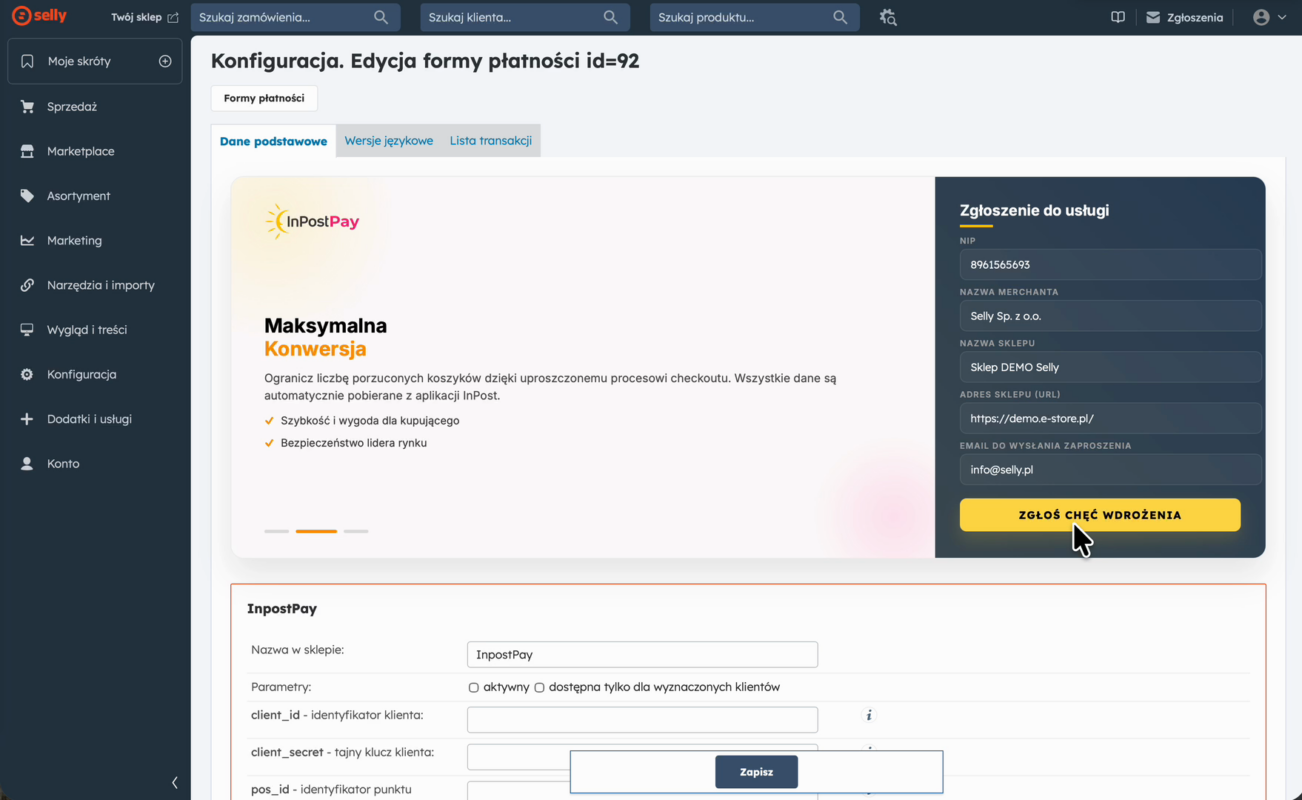
- Przejdź na stronę: Konfiguracja > Formy płatności > InPost Pay > Edytuj
- Pola w formularzu uzupełnione są automatycznie – sprawdź poprawność danych
- Kliknij „Zgłoś chęć wdrożenia” – Twoje zgłoszenie zostanie wysłane do InPost
KROK 2: Uzupełnij dane po otrzymaniu umowy
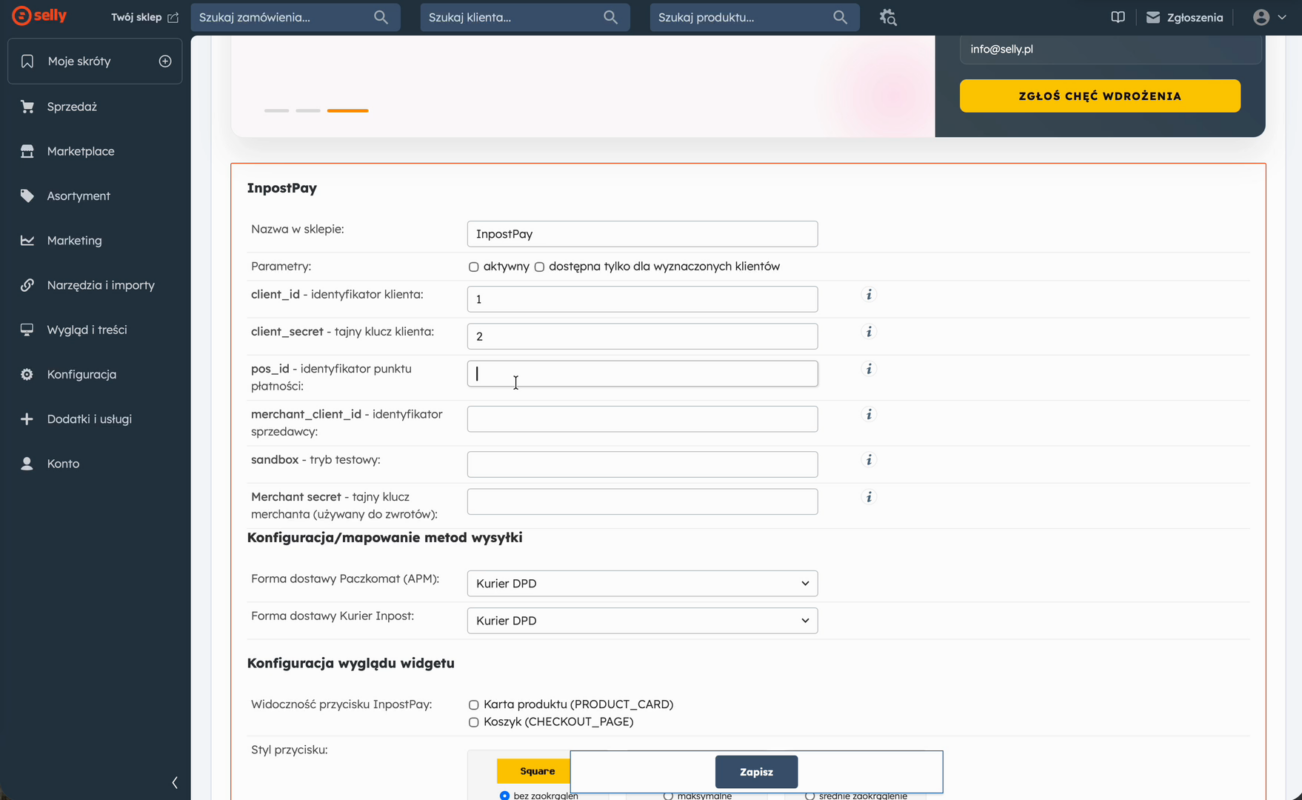
Kiedy otrzymasz umowę od InPost Pay, należy wypełnić poniższe pola konfiguracyjne:
- client_id – identyfikator klienta
- client_secret – tajny klucz klienta
- pos_id – identyfikator punktu płatności
- merchant_client_id – identyfikator sprzedawcy
KROK 3: Skonfiguruj webhooki
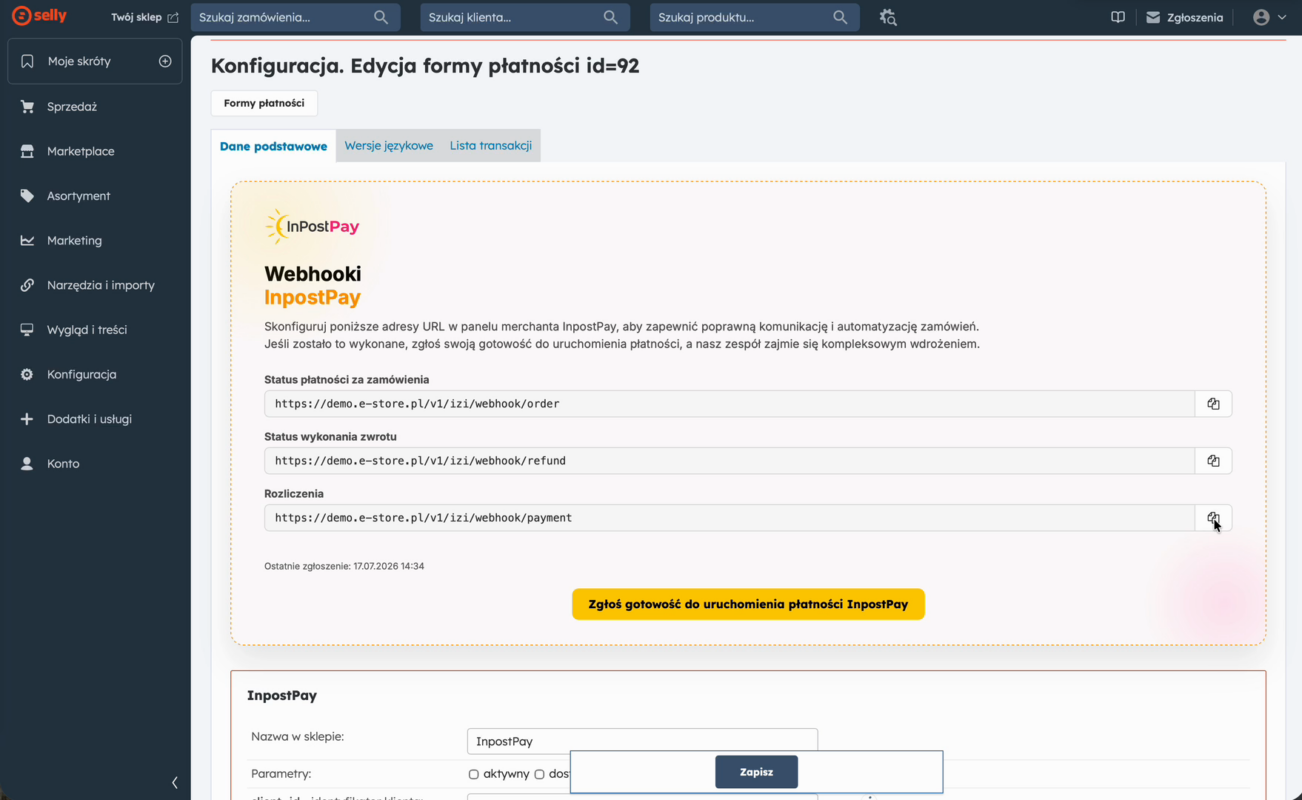
Skopiuj trzy adresy URL i wklej je do panelu merchanta InPost Pay (w miejscu „twoja_domena” będzie naturalnie Twój adres sklepu):
- Status płatności za zamówienia: https://twoja_domena/v1/izi/webhook/order
- Status wykonania zwrotu: https://twoja_domena/v1/izi/webhook/refund
- Rozliczenia: https://twoja_domena/v1/izi/webhook/payment
KROK 4: Zgłoś gotowość do uruchomienia płatności
Kliknij teraz w sklepie żółty przycisk „Zgłoś gotowość do uruchomienia płatności InPostPay„, a my zajmiemy się finalizacją dalszych kroków technicznych.
Na tym kończy się Twoja rola związana z uruchomieniem płatności – od momentu zgłoszenia gotowości zajmiemy się resztą czyli przygotowaniem płatności, dodaniem odpowiednich rzeczy w sklepie, zgłoszeniem sklepu do audytu w InPost oraz uruchomieniem płatności.
Jeśli w międzyczasie InPost poinformował Cię już o wyniku audytu sklepu – poinformuj nas o tym.
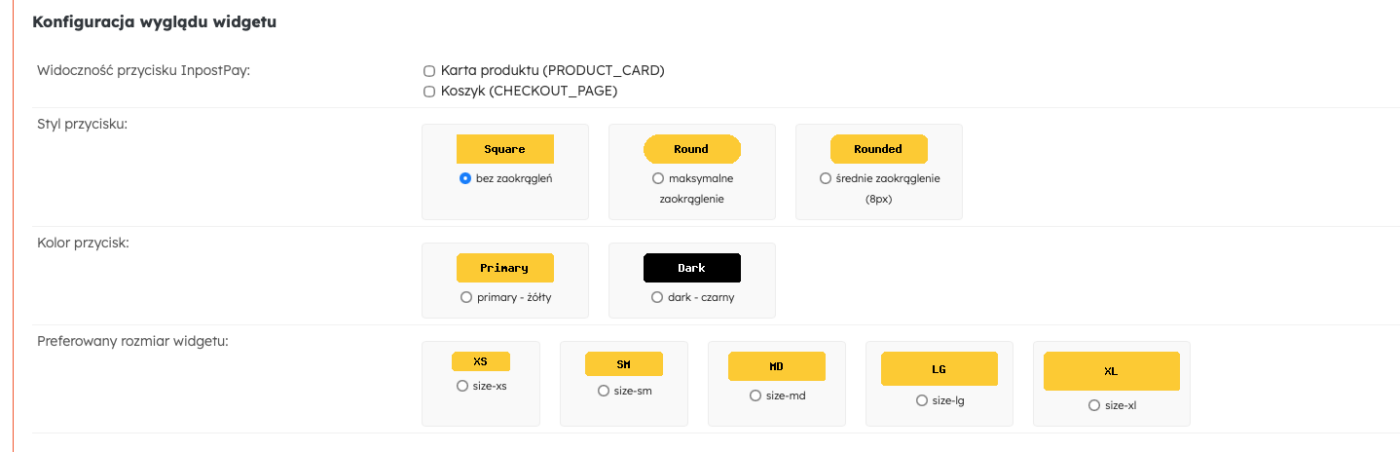
KROK 5: Zarządzanie wizualne (opcjonalnie)
Jeśli chciałbyś zarządzać kwestią wizualną przycisków w przyszłości, przejdź do edycji płatności InPost Pay – przewiń stronę nieco w dół, aż do sekcji „Konfiguracja wyglądu widgetu„. Są tutaj dostępne różne warianty przycisku, w tym kolorystyczny.