Nowa integracja z TikTok Shop. Strony wszystkich sklepów ładują się szybciej dzięki nowemu cache. Do tego potwierdzanie zapisu do newslettera, dodawanie klientów w panelu i nowe rynki Kauflanda.
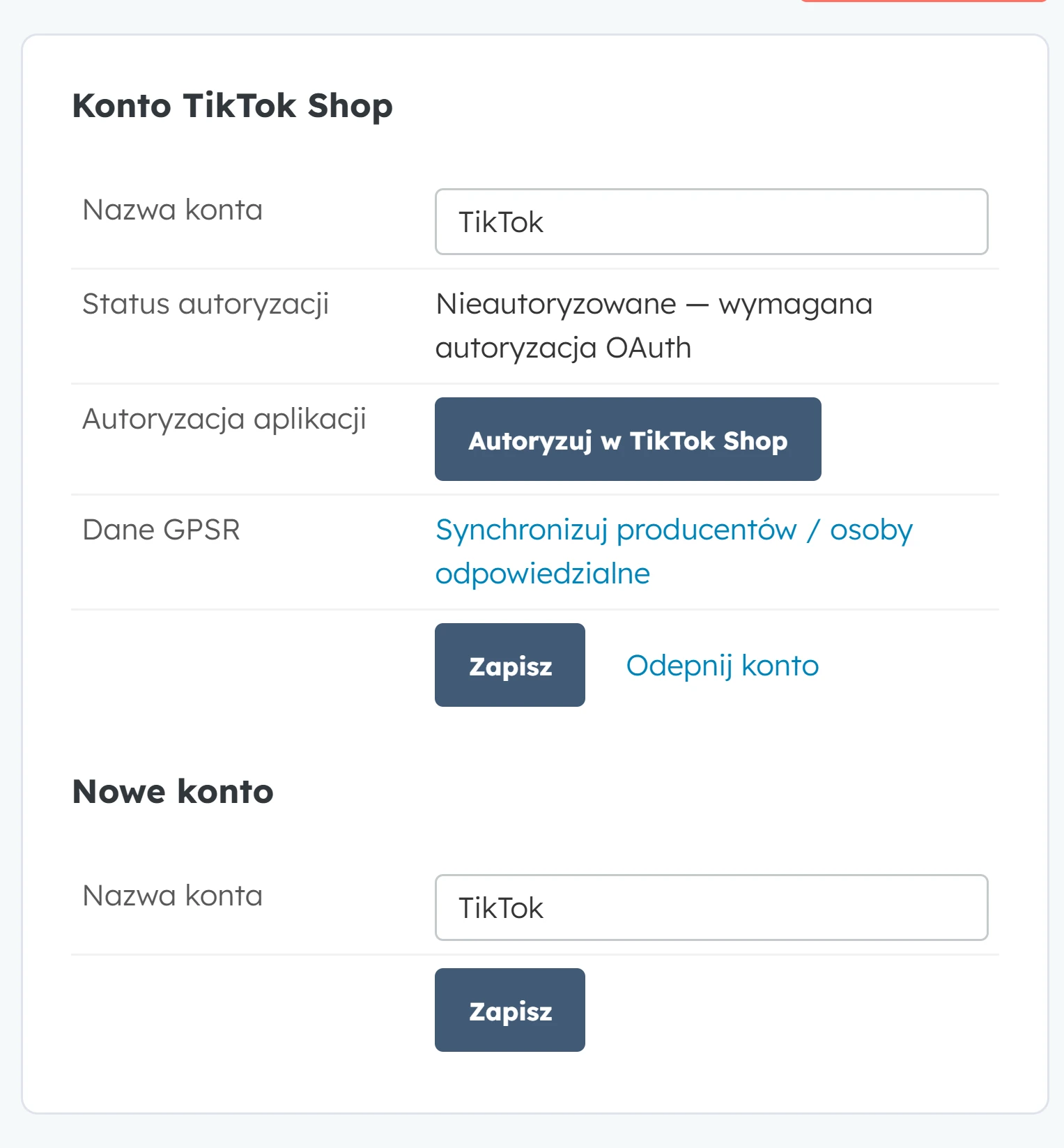
TikTok Shop: Nowa integracja
Sklep można połączyć z kontem sprzedawcy w TikTok Shop. Integrację znajdziesz w menu Marketplace > TikTok. Wkrótce opublikujemy więcej informacji wraz z instrukcją konfiguracji.
Wydajność: LSCache we wszystkich sklepach
Zakończyliśmy wdrożenie szybkiego cache stron (LSCache) we wszystkich sklepach na platformie. Strony ładują się nawet 13 razy szybciej: średni czas ładowania spadł z 800 ms do 60 ms. Zmiana działa sama, w sklepie nic nie trzeba ustawiać.
Newsletter: Potwierdzanie zapisu (double opt-in)
Po włączeniu tej opcji adres z formularza newslettera trafia na listę odbiorców dopiero wtedy, gdy klient kliknie link w wiadomości e-mail. Na liście zostają tylko adresy potwierdzone przez ich właścicieli.
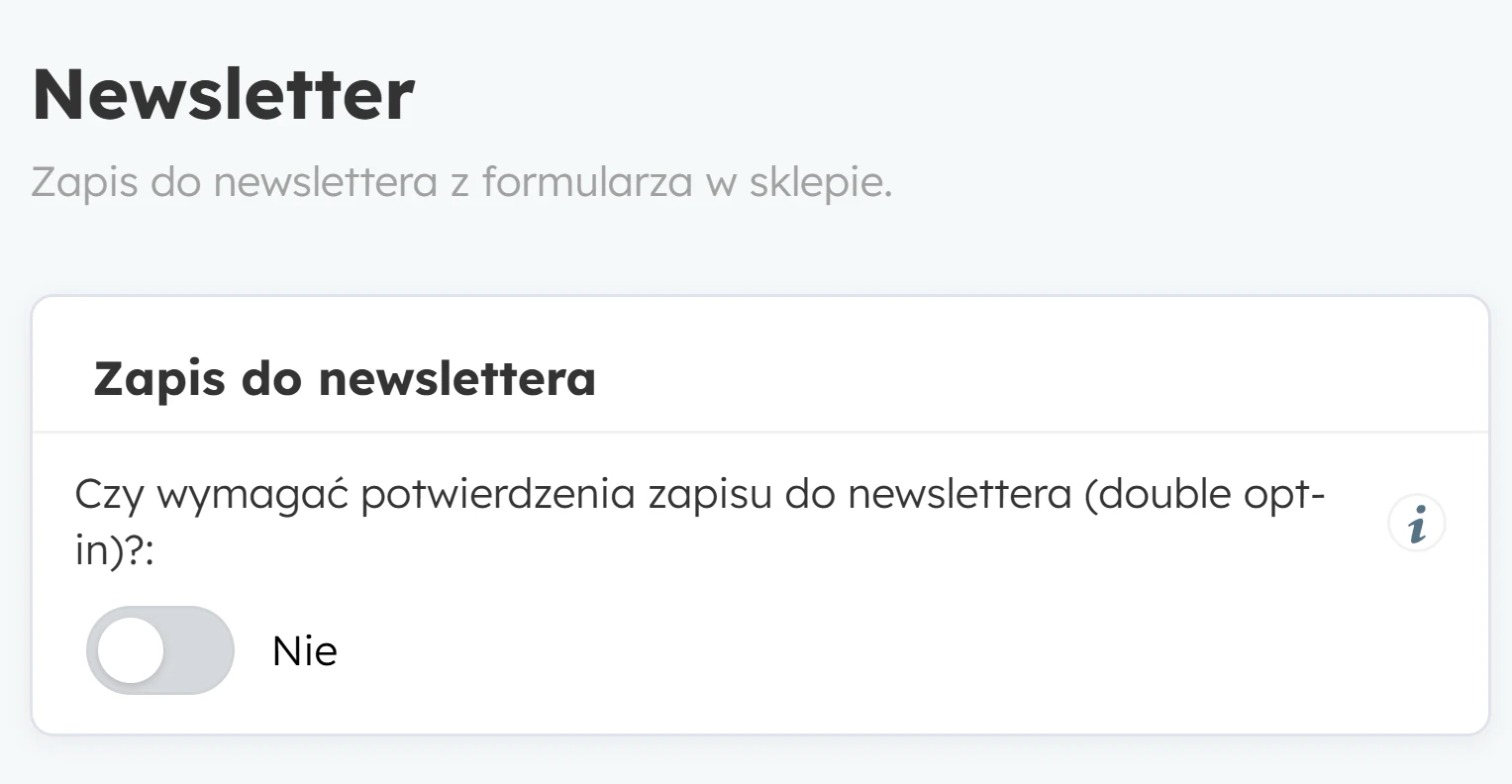
- Gdzie to ustawić: Konfiguracja > zakładka „Newsletter”, opcja „Czy wymagać potwierdzenia zapisu do newslettera (double opt-in)?”. Opcję ustawia się osobno dla każdego sklepu. Domyślnie jest wyłączona.
- Jak to działa: po wysłaniu formularza klient widzi prośbę o kliknięcie linku z wiadomości, a na jego adres przychodzi wiadomość „Potwierdź dodanie do newslettera”. Po kliknięciu adres trafia na „Listę odbiorców”.
- Kupon i integracje: kupon za zapis do newslettera wychodzi dopiero po potwierdzeniu. Wtedy też adres trafia do SALESmanago, edrone i MailerLite.
- Ważność linku: link działa 7 dni i tylko raz. Gdy wygaśnie, wystarczy zapisać się ponownie.
- Treść wiadomości: zmienisz ją w Edytorze wiadomości e-mail, szablon „Q20. Potwierdzenie zapisu do newslettera”. Link wstawia znacznik
{#POTWIERDZ_URL#}. - Czego nie obejmuje: zgoda na newsletter przy rejestracji i w edycji konta klienta działa jak dotąd, bez wiadomości z linkiem.
Kaufland: Nowe rynki
Integracja z Kauflandem obsługuje teraz także rynki we Francji, we Włoszech, w Holandii i w Hiszpanii. Razem z dotychczasowymi (Niemcy, Czechy, Słowacja, Polska, Austria) to wszystkie 9 rynków Kauflanda.
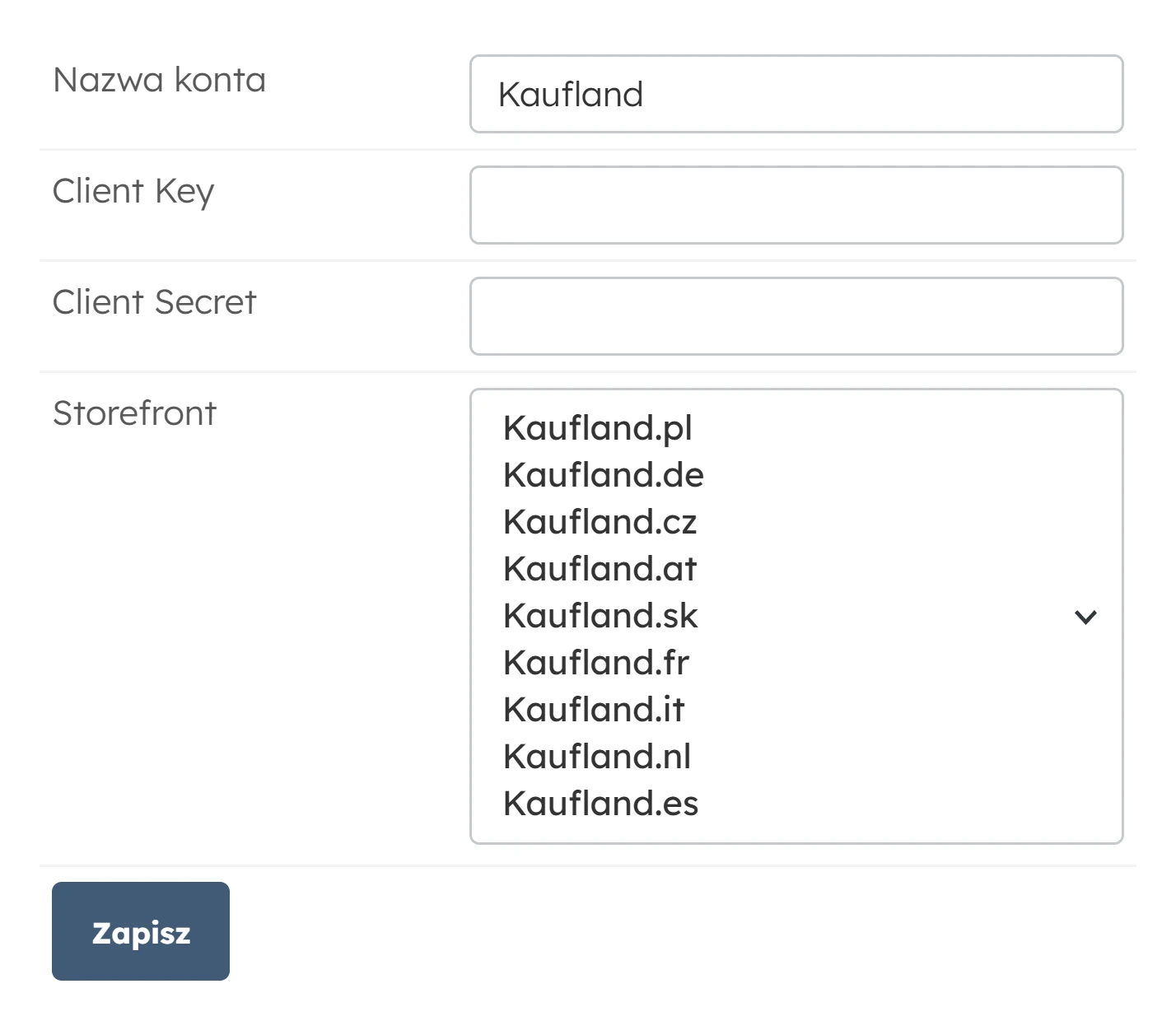
Jak połączyć sklep z Kauflandem, opisujemy w bazie wiedzy:
🔗 https://www.selly.pl/baza-wiedzy/integracje/kaufland/
Klienci: Dodawanie kont klientów w panelu
Konto klienta założysz teraz w panelu, bez rejestracji w sklepie: Klienci > przycisk „Dodaj klienta” w prawym górnym rogu.
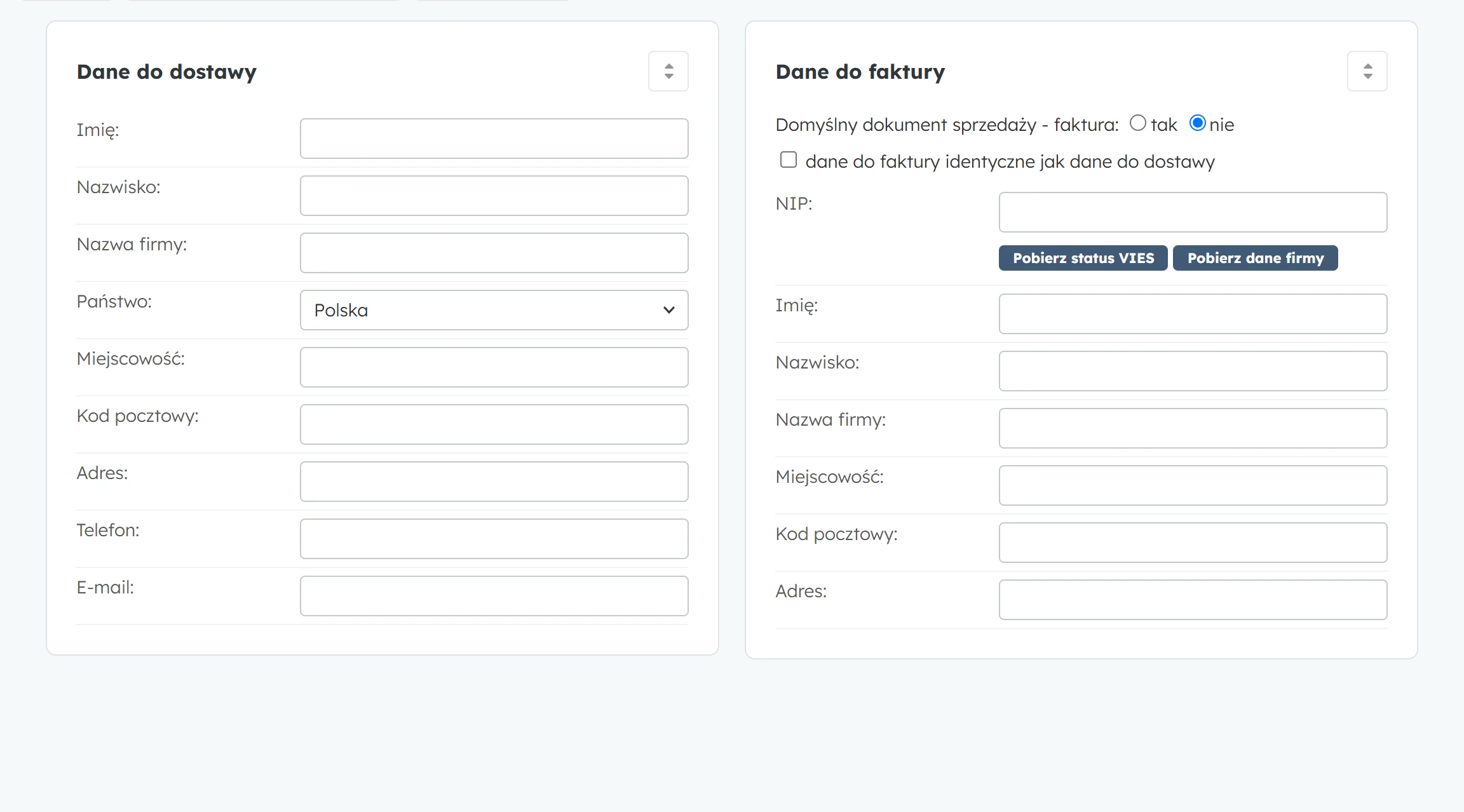
- Formularz: dane do dostawy i dane do faktury obok siebie, a do tego dane dodatkowe, ustawienia sprzedaży (poziom cen, indywidualny rabat), konto, wyrażone zgody, limit zamówień i notatki.
- Dane firmy: po wpisaniu NIP przyciskiem „Pobierz dane firmy” uzupełnisz dane firmy, a przyciskiem „Pobierz status VIES” sprawdzisz status VIES.
- Subkonta: w sklepach z włączonymi subkontami nowe konto możesz od razu podpiąć jako subkonto innego klienta.
- Własny układ: sekcje formularza można przeciągać między kolumnami. Przycisk „Wyczyść ustawienia układu strony” na dole przywraca układ domyślny.
- W zamówieniach: w dodawaniu zamówienia w panelu dane do dostawy i do faktury też są teraz obok siebie.
Klienci: Dostęp do sklepu i rejestracja klientów (od planu Pro)
Ustawienia dostępu do sklepu, które dotąd zmieniał support, ustawisz sam: Wygląd i treści > Zarządzanie szablonem, blok „Dostęp do sklepu i rejestracja klientów”. Blok jest widoczny od planu Pro, a opcje ustawia się osobno dla każdego sklepu.
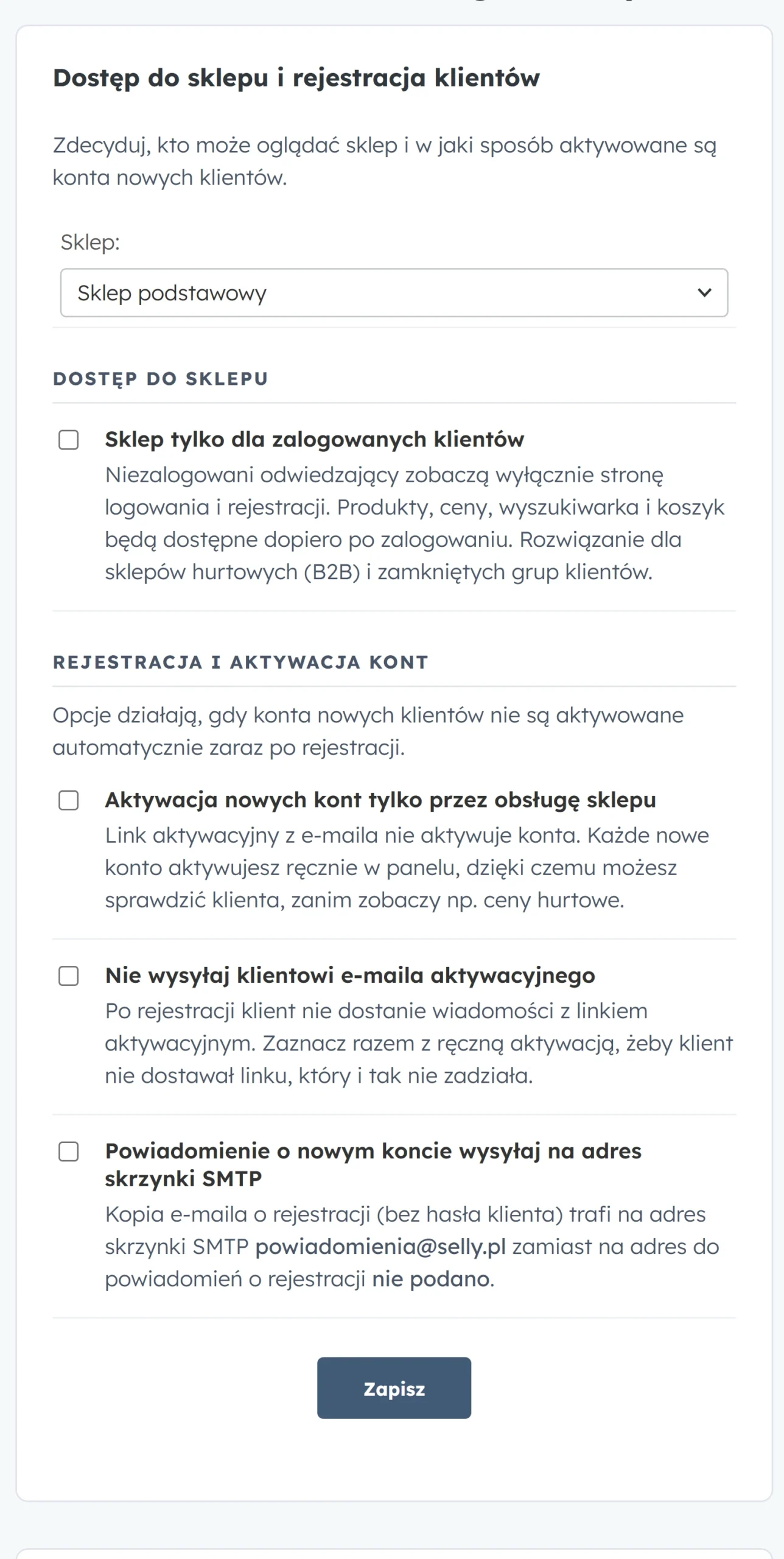
- Sklep tylko dla zalogowanych klientów: niezalogowani odwiedzający widzą tylko stronę logowania i rejestracji. Produkty, ceny, wyszukiwarka i koszyk są dostępne po zalogowaniu. To rozwiązanie dla sklepów hurtowych (B2B) i zamkniętych grup klientów.
- Aktywacja nowych kont tylko przez obsługę sklepu: link aktywacyjny z wiadomości nie aktywuje konta. Każde nowe konto aktywujesz w panelu, więc możesz sprawdzić klienta, zanim zobaczy np. ceny hurtowe.
- Nie wysyłaj klientowi e-maila aktywacyjnego: po rejestracji klient nie dostaje wiadomości z linkiem aktywacyjnym. Opcję warto zaznaczyć razem z ręczną aktywacją.
- Powiadomienie o nowym koncie na adres skrzynki SMTP: kopia wiadomości o rejestracji (bez hasła klienta) trafia na adres skrzynki SMTP sklepu.
Opcje rejestracji i aktywacji działają w sklepach, w których konta nowych klientów nie są aktywowane automatycznie zaraz po rejestracji.
Klienci i subkonta: Drobne zmiany
- Logowanie na konto klienta w multisklepie: gdy konto klienta jest ograniczone do sklepu dodatkowego, przycisk logowania na konto klienta w panelu otwiera ten sklep dodatkowy.
- Poziom klienta na liście subkont: lista subkont ma kolumnę „Poziom klienta”: detaliczny, hurtowy (poziom 1, 2 albo 3) albo indywidualny rabat.
Mapa witryny: Zdjęcia w sitemap.xml
Mapa witryny zawiera teraz adresy zdjęć, zgodnie z wytycznymi Google dla map witryn z obrazami. Działa we wszystkich sklepach, nic nie trzeba włączać.
- Produkty: wszystkie zdjęcia z galerii, w tej samej kolejności co na karcie produktu i w największym rozmiarze.
- Kategorie i blog: obrazek kategorii i zdjęcie wpisu, jeśli są ustawione.
- Sklep wymagający logowania: mapa zawiera same adresy stron, bez zdjęć.
- Kiedy się odświeża: mapa nie zmienia się sama przy każdej zmianie w sklepie. Wygenerujesz ją przyciskiem „Generuj XML” na stronie Indeksacja sklepu albo automatyzacją „Generuj plik sitemapy”. Zdjęcia pojawią się w mapie po jej najbliższym wygenerowaniu.
- Duże sklepy: gdy plik przekroczy 50 000 adresów albo 50 MB, dzieli się na kilka plików, a adres
sitemap.xmlzostaje ten sam.
Eksporter: Opisy w sekcjach HTML i zdjęcia w kolumnach
W Eksporterze produktów są nowe pola, przydatne m.in. przy przenoszeniu opisów do Base (BaseLinker).
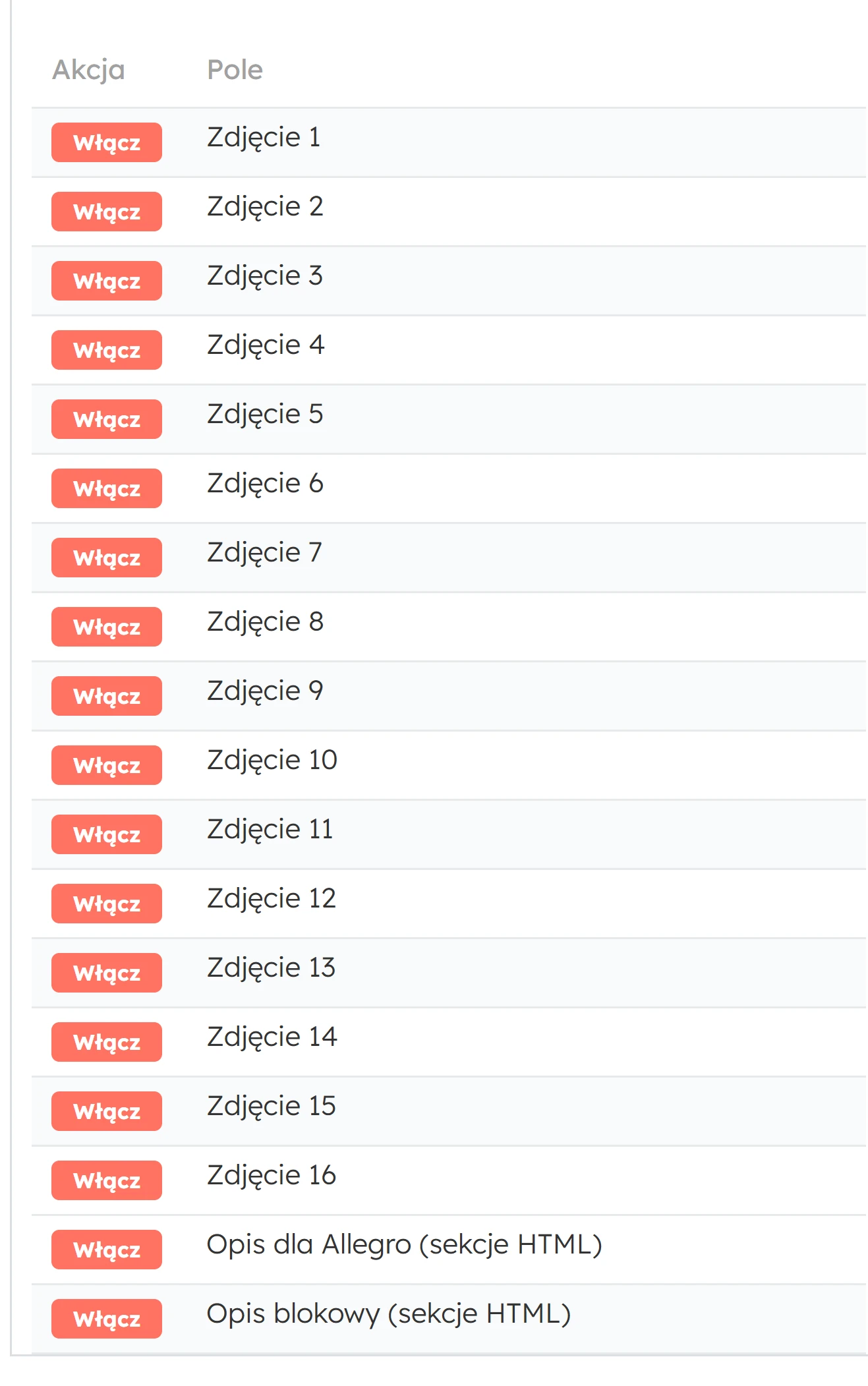
- Opis dla Allegro (sekcje HTML): opis z edycji produktu (Aukcje > Nowy opis aukcji Allegro) w jednej komórce, jako HTML z podziałem na sekcje: tekst, zdjęcie, zdjęcie z tekstem.
- Opis blokowy (sekcje HTML): opis zaawansowany w tym samym formacie.
- Zdjęcie 1-16: każde zdjęcie w osobnej kolumnie, z pełnym adresem. Zdjęcie 1 to zdjęcie główne, dalej kolejność z galerii.
- Import do Base: format sekcji jest zgodny z edytorem sekcji Allegro w Base, więc po imporcie opis ma te same sekcje i zdjęcia co w sklepie.
Jak działa eksport produktów do pliku CSV, opisujemy w bazie wiedzy:
🔗 https://www.selly.pl/baza-wiedzy/importy-produktow/eksport-produktow-do-pliku-csv/
Produkty i zestawy: Drobne zmiany
- Wyszukiwarka w zdarzeniach produktu: w zdarzeniach produktu wyszukasz wpis po fragmencie tekstu z każdego pola, także daty.
- Niedostępny składnik zestawu: w edycji zestawu przy składniku, który ma wyłączone wyświetlanie albo zerowy stan bez możliwości sprzedaży, pojawia się czerwony napis „Produkt niedostępny”.
Panel: Nowy układ konfiguracji i integracji
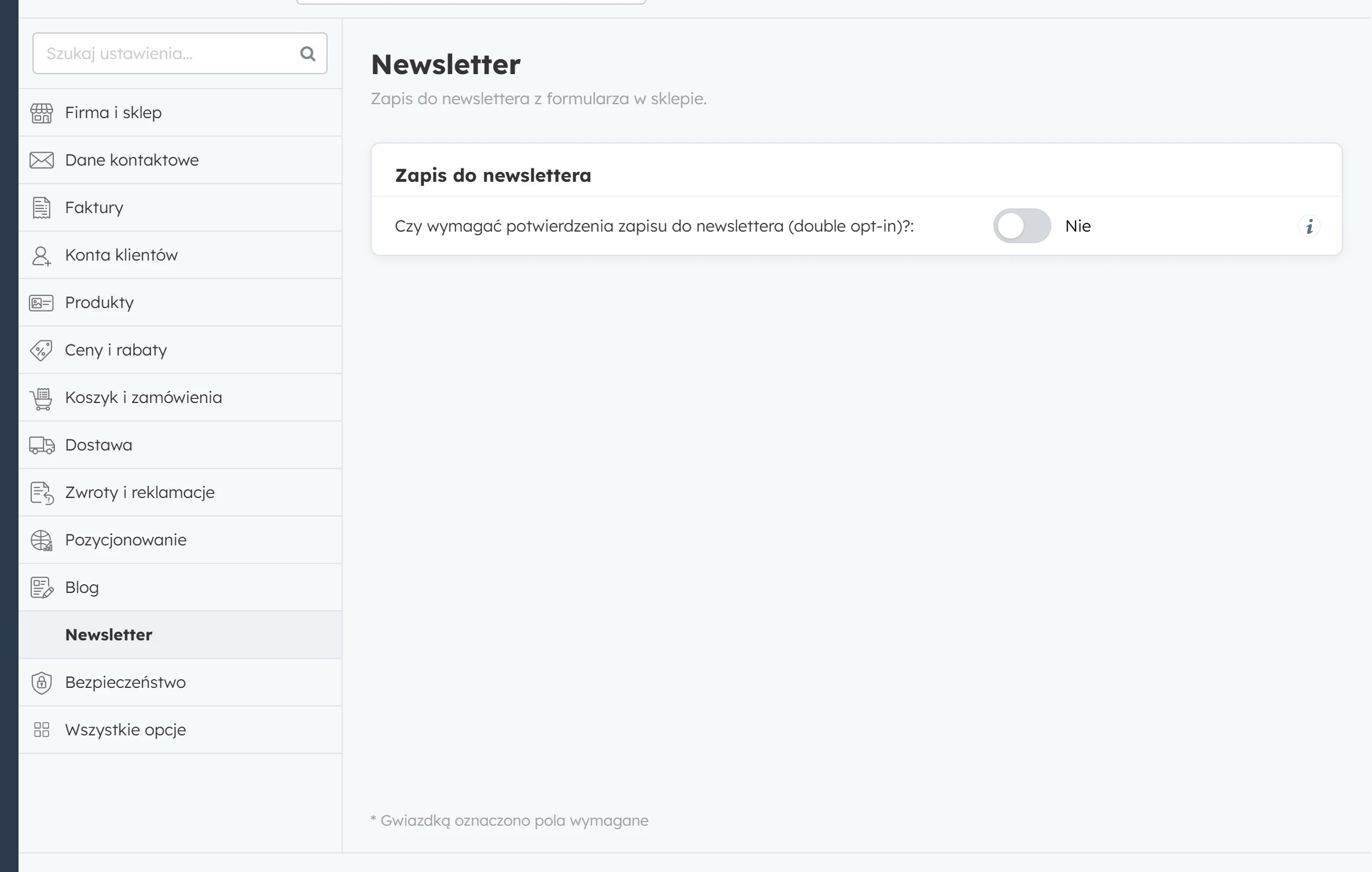
- Konfiguracja: w Konfiguracji podstawowej, Konfiguracji wyglądu i Konfiguracji panelu opcje są pogrupowane w zakładkach (np. „Firma i sklep”, „Koszyk i zamówienia”, „Newsletter”, „Bezpieczeństwo”), a zakładka „Wszystkie opcje” pokazuje wszystko naraz. Pole „Szukaj ustawienia” pokazuje, w której zakładce jest szukana opcja. Link do konkretnej zakładki można przesłać dalej, a po zapisie wracasz do tej samej zakładki.
- Integracje dodatkowe: strona integracji dodatkowych w menu Konfiguracja ma uporządkowane menu, nowe ikony i pole „Szukaj integracji”, wygodniejsze także na telefonie.
- Wiadomości e-mail: nowe sklepy dostają szablony wiadomości z lżejszym nagłówkiem zamiast ciemnej belki.
W przygotowaniu: Katalogi cen
Moduł katalogów cen ma zakończoną obsługę w backendzie. Trwają testy części widocznej w panelu i w sklepie. Szczegóły opiszemy po wdrożeniu.