
Elementy zwiększające konwersje w sklepach Selly
Elementy zwiększające konwersję to zestaw działań i komponentów w sklepie internetowym, które realnie wpływają na decyzje zakupowe użytkowników. Odpowiednio zaprojektowane i wdrożone elementy pomagają nie tylko zwiększyć liczbę zamówień, ale także podnieść wartość koszyka oraz ograniczyć porzucenia na kluczowych etapach ścieżki zakupowej.
Spis treści:
- Elementy globalne
- Strona główna
- Lista produktów
- Karta produktu
- Koszyk
1. Elementy GLOBALNE (widoczne na każdej stronie)
Cel: zapewnienie użytkownikowi stałego dostępu do najważniejszych funkcji i informacji, niezależnie od tego, w którym miejscu serwisu się znajduje.
Belka informacyjna (Top Bar)
Cel: Natychmiast przekazać najważniejsze korzyści zakupowe.
Prezentacja belki ze slajderem, haechishop.pl
Przykłady komunikatów:
- „Darmowa dostawa od 200 zł”
- „Wysyłka 24h”
- „Zwrot do 30 dni”
Dlaczego zwiększa konwersję:
- użytkownik od razu widzi „co zyskuje”,
- obniża barierę wejścia (dostawa, wysyłka, zwrot),
Wdrożenie i ostylowanie belki informacyjnej (Top Bar) realizujemy na zgłoszenie — napisz do nas ticket!
Pływający nagłówek z personalizowanym menu
Prezentacja nagłówka (personalizowane menu+szybki kontakt) z szablonu Premium6 :
- logo, wyszukiwarka, kontakt, konto + koszyk
- zawsze dostępny
W standardowych szablonach często brakuje szybkiego kontaktu, które już na starcie buduje zaufanie klientów oraz ułatwia bezpośredni kontakt telefoniczny, który odgrywa kluczową rolę w domykaniu sprzedaży.
Szybki kontakt w menu (np. wyróżniony numer telefonu lub inne formy natychmiastowego kontaktu) wdrażamy indywidualnie, aby jak najlepiej dopasować go do potrzeb sklepu i zachowań klientów.
Kolejnym elementem jest personalizowane menu. Umożliwia ono w prosty sposób:
- dodawanie linków do stron informacyjnych i kontaktowych,
- samodzielne budowanie własnego drzewa kategorii, dopasowanego do struktury oferty i ścieżki zakupowej klienta.
W sklepach korzystających z nowych szablonów edytor menu jest dostępny w standardzie. W przypadku starszych szablonów proponujemy rozszerzyć sklep o tę funkcjonalność, w tym celu napisz do nas zgłoszenie.
Szczegółową instrukcję konfiguracji znajdziesz w bazie wiedzy:
INSTRUKCJA EDYTOR MENU
Inteligentna wyszukiwarka produktów
Cel: Błyskawiczne doprowadzenie klienta do poszukiwanego produktu i maksymalne skrócenie ścieżki zakupowej.
To nie jest zwykłe pole tekstowe, ale zaawansowany asystent sprzedaży, który przewiduje intencje klienta i podpowiada trafne wyniki już po wpisaniu pierwszej litery.
Rekomendacja – Luigi’s Box AI: Dla sklepów z szerszym asortymentem polecamy integrację z Luigi’s Box. Jest to narzędzie oparte na sztucznej inteligencji, które oferuje zaawansowane opcje wyszukiwania.
Luigi’s Box oferuje:
- Autouzupełnianie (Autocomplete): dynamiczne podpowiedzi haseł w trakcie pisania,
- Podgląd produktów: wyświetlanie miniatur zdjęć i cen bezpośrednio w oknie wyszukiwarki,
- Sugestie kategorii i marek: ułatwienie nawigacji do konkretnych działów sklepu,
- Odporność na literówki: inteligentne poprawianie błędów użytkownika, dzięki czemu klient zawsze trafia na właściwy produkt.
Przykład wdrożenia w sklepie dekory24.pl
Więcej informacji znajdziesz na temat Luigi’s Box znajdziesz w tym artykule: LINK
Jak zamówić:
Poprzez utworzenie zgłoszenia.
Chat / Chat AI
Cel: Natychmiastowe wsparcie klienta w procesie decyzyjnym i błyskawiczne rozwianie wątpliwości zakupowych.
Rekomendowane narzędzia (standardowe): Wśród najpopularniejszych rozwiązań polecamy:
- Tawk.to
- Smartsupp
- LiveChat
Konfiguracja:
Konfiguracja ogranicza się do ustawień w panelu wybranego dostawcy chatu. W sklepie wystarczy wkleić otrzymany skrypt do sekcji body -> Instrukcja
Kluczowe zasady stosowania:
- tylko jeśli realnie pomaga – upewnij się, że masz zasoby do obsługi lub korzystasz z automatyzacji
- nie zasłania CTA – okno chatu nie może zakrywać przycisku „Dodaj do koszyka” ani innych ważnych elementów nawigacji
- nie spamuje – unikaj agresywnych dźwięków i zbyt częstych wyskakujących powiadomień
Rekomendacja – Chat AI: Współczesne sklepy coraz częściej stawiają na Selly Chatbot AI. To rozwiązanie oparte na sztucznej inteligencji, które potrafi samodzielnie odpowiadać na pytania klientów przez 24/7. Co ważne klienci oprócz otrzymania natychamistowych informacji mogą również zamówić rozmowę z pracownikiem sklepu.
Więcej informacji znajdziesz tutaj: Selly Chatbot AI.
Przykład wdrożenia w sklepie dostudni.pl:
Zamów bezpośrednio w panelu!
Usługę Chatbot AI możesz zamówić samodzielnie w panelu administracyjnym swojego sklepu. Przejdź do zakładki Dodatki i usługi -> Usługi dodatkowe, aby wybrać i zamówić to rozwiązanie.
Dlaczego Chat zwiększa konwersję:
- skraca czas oczekiwania na odpowiedź, co zapobiega opuszczeniu sklepu przez klienta,
- buduje profesjonalny wizerunek – klient czuje, że pomoc jest zawsze pod ręką,
- identyfikuje bariery zakupowe – pytania zadawane na chacie to gotowa lista rzeczy do poprawy w opisach produktów
2. Strona główna
Cel: skierowanie użytkownika do produktu i kategorii + pierwsze wzmocnienie decyzji.
Strona główna nie domyka sprzedaży — buduje zaufanie i prowadzi użytkownika dalej.
Baner
Cel: Budowanie efektu „wow”, natychmiastowe przyciągnięcie uwagi i zaprezentowanie produktów w ruchu.
Główny baner to serce strony głównej. Nowoczesnym i niezwykle skutecznym rozwiązaniem jest zastąpienie statycznego zdjęcia dynamicznym wideo w tle.
Prezentacja baneru wideo w szablonie Premium5
Dlaczego zwiększa konwersję:
- zatrzymuje użytkownika na dłużej – ruchomy obraz naturalnie przyciąga wzrok i zachęca do pozostania na stronie,
- buduje silniejszy przekaz marki – wideo pozwala przekazać emocje i styl życia związany z Twoimi produktami,
- profesjonalny wizerunek – sklepy korzystające z wysokiej jakości materiałów wideo są postrzegane jako bardziej nowoczesne i godne zaufania.
Techniczne wskazówki:
- Optymalizacja: plik wideo powinien być odpowiednio skompresowany, aby nie spowalniał ładowania strony głównej na urządzeniach mobilnych. Pamiętaj, że dodając duży plik wideo wzrośnie też transfer sklepu.
- Długość: najlepiej sprawdzają się krótkie, kilkusekundowe ujęcia (loopy), które tworzą płynne tło dla komunikatów sprzedażowych.
Konfiguracja:
Baner wideo dodajemy standardowo w pokazie slajdów, zamiast przycisku „wybierz obraz”, użyj przykładowego kodu html:
<div style="max-width: 1320px">
    <a href="/nowosci.html" style="display: block; line-height: 0;">
        <video autoplay loop muted playsinline style="width: 100%; height: auto;">
            <source src="/img/banner-video2.mp4" type="video/mp4">
            Twoja przeglądarka nie obsługuje elementu wideo.
        </video>
    </a>
</div>
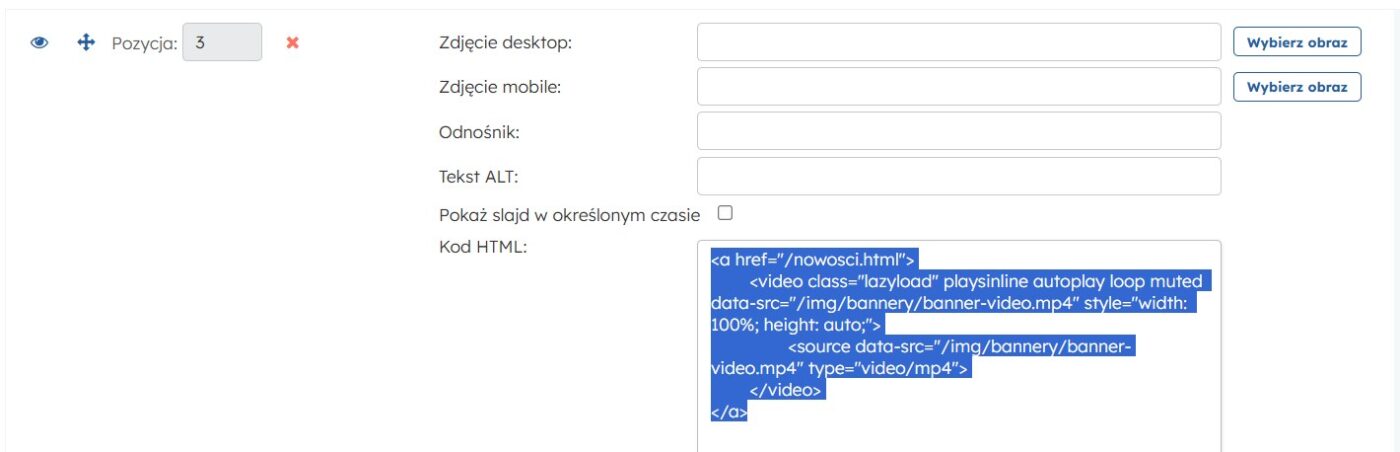
Adres docelowy (Link): w miejsce href=”/nowosci.html” wpisz ścieżkę lub pełny adres URL, na który ma zostać przekierowany użytkownik po kliknięciu w baner.
Źródło pliku wideo: w sekcji <source src=”/img/banner-video2.mp4” podaj ścieżkę do Twojego pliku wideo.
Wgrywanie plików: pamiętaj, że w pierwszej kolejności należy dodać plik wideo do Menadżera plików w panelu administracyjnym, aby uzyskać do niego poprawny link.
Widoczne elementy zaufania (trust bar)
Cel: Budowanie wiarygodności marki i błyskawiczne potwierdzenie bezpieczeństwa zakupów.
Prezentacja kluczowych korzyści za pomocą ikon oraz krótkich haseł, które utwierdzają klienta w przekonaniu, że sklep jest rzetelnym partnerem.
Prezentacja trustbar z szablonu Premium6 :
Przykłady komunikatów:
- „Bezpieczne płatności – obsługa wielu metod”
- „Darmowa dostawa od 150 zł”
- „Bezproblemowe zwroty – nawet do 30 dni”
- „Wysoka jakość – tylko markowe produkty”
Dlaczego zwiększa konwersję:
- buduje poczucie bezpieczeństwa u nowego użytkownika, który po raz pierwszy styka się z marką,
- skraca proces decyzyjny, ponieważ klient nie musi szukać informacji o zwrotach czy dostawie w regulaminie,
- podkreśla profesjonalizm sklepu poprzez przejrzystą i estetyczną prezentację atutów.
- Wdrożenie: Wdrożenie i ostylowanie paska zaufania (Trustbar) realizujemy na zgłoszenie — napisz do nas ticket!
Sekcja „Bestsellery”
Cel: Ekspozycja produktów, które najlepiej się sprzedają i budowanie dowodu społecznego (Social Proof).
Sekcja ta prezentuje starannie wybrane produkty, które cieszą się największą popularnością wśród klientów. Jest to jeden z najsilniejszych sygnałów sprzedażowych, sugerujący nowym użytkownikom sprawdzony i pewny wybór.
Sekcja ta prezentuje starannie wybrane produkty, które cieszą się największą popularnością wśród klientów. Jest to jeden z najsilniejszych sygnałów sprzedażowych, sugerujący nowym użytkownikom sprawdzony i pewny wybór.
Jak to działa i jak skonfigurować:
- Miejsce ustawień: Konfigurację sekcji znajdziesz w panelu administracyjnym w zakładce Wygląd i treści -> Konfiguracja wyglądu.
- Automatyzacja sprzedaży: Możesz określić próg sprzedaży, po którym produkt automatycznie otrzyma status bestseller (np. po sprzedaniu 30 sztuk).
- Zakres czasowy: System pozwala zdefiniować, z ilu dni wstecz ma być liczona sprzedaż danego produktu, aby zakwalifikował się on do sekcji polecanych (konieczne użycie automatyzacji zadań, aby system np. codziennie przeliczał bestsellery)

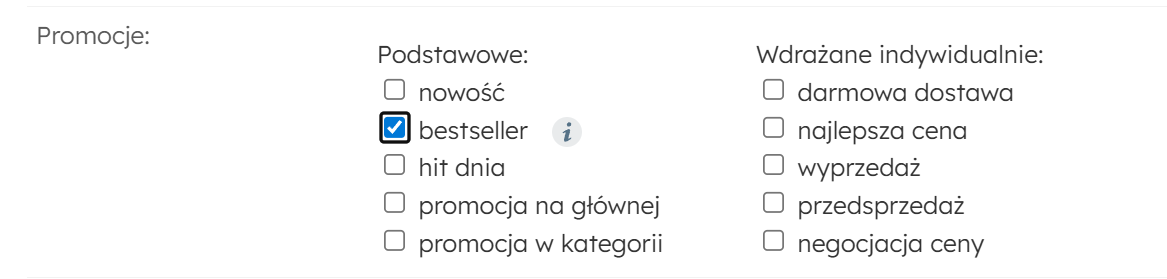
W celu ręcznego ustawienia produktów jako bestsellery, należy wykonać poniższe kroki w panelu administracyjnym:
- Edycja produktu: Przejdź do edycji wybranego produktu, który chcesz wyróżnić.
- Sekcja Promocje: W zakładce z danymi produktu odszukaj sekcję Promocje.
- Zaznaczenie opcji: W kolumnie „Podstawowe” zaznacz checkbox przy pozycji bestseller.
- Zapisanie zmian: Po zatwierdzeniu zmian produkt zostanie oznaczony etykietą i trafi do odpowiedniej sekcji na stronie głównej.
Dlaczego zwiększa konwersję:
- ułatwia wybór niezdecydowanym – oznaczenie produktu jako „Bestseller” redukuje lęk przed zakupem i sugeruje, że produkt jest sprawdzony przez innych,
- skraca ścieżkę zakupową – najatrakcyjniejsze produkty są widoczne od razu na stronie głównej, często z wyraźnymi etykietami promocyjnymi,
- dynamicznie dopasowuje ofertę – dzięki ustawieniom liczby dni, sekcja zawsze promuje produkty, które są „na fali” w danym momencie.
Pozostałe sekcje:
- Nowości – działają automatycznie, możliwość skonfigurwania ilości dni przez które będą się wyswietlać
- Promocja (promocja na głównej – do ustawienia ręcznęgo. Można zarządzać masowo w module masowej zmiany danych lub przez integrator
- Hit dnia – do ustawienia ręcznęgo. Można zarządzać masowo w module masowej zmiany danych lub przez integrator
- Najciekawsze oferty w kategoriach (promocje w kategorii) -do ustawienia ręcznęgo. Można zarządzać masowo w module masowej zmiany danych lub przez integrator
Więcej informacji na temat sekcji znajdziesz tutaj: LINK
Sekcja: Popularne kategorie (kafelki)
Cel: Wizualne ułatwienie nawigacji i szybkie skierowanie klienta do głównych grup produktowych.
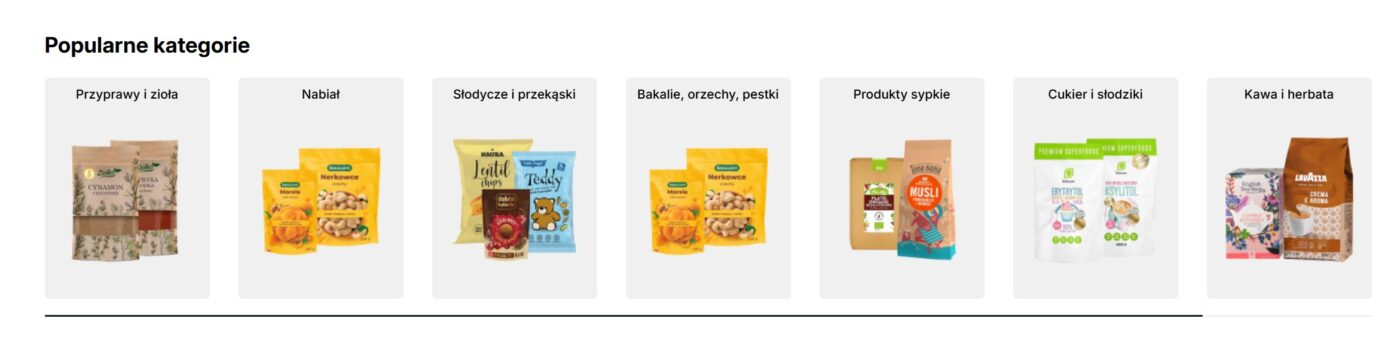
Zamiast zmuszać użytkownika do rozwijania pełnego menu, prezentujemy najpopularniejsze działy sklepu w formie atrakcyjnych kafelków z grafikami. To rozwiązanie idealnie sprawdza się na urządzeniach mobilnych, gdzie duże pola do kliknięcia są znacznie wygodniejsze.
Przykład wyświetlania popularnych kategorii szablon Premium6:
Konfiguracja kafelków kategorii:
Aby wyświetlić atrakcyjne kafelki na stronie głównej, należy odpowiednio przygotować kategorie w panelu:
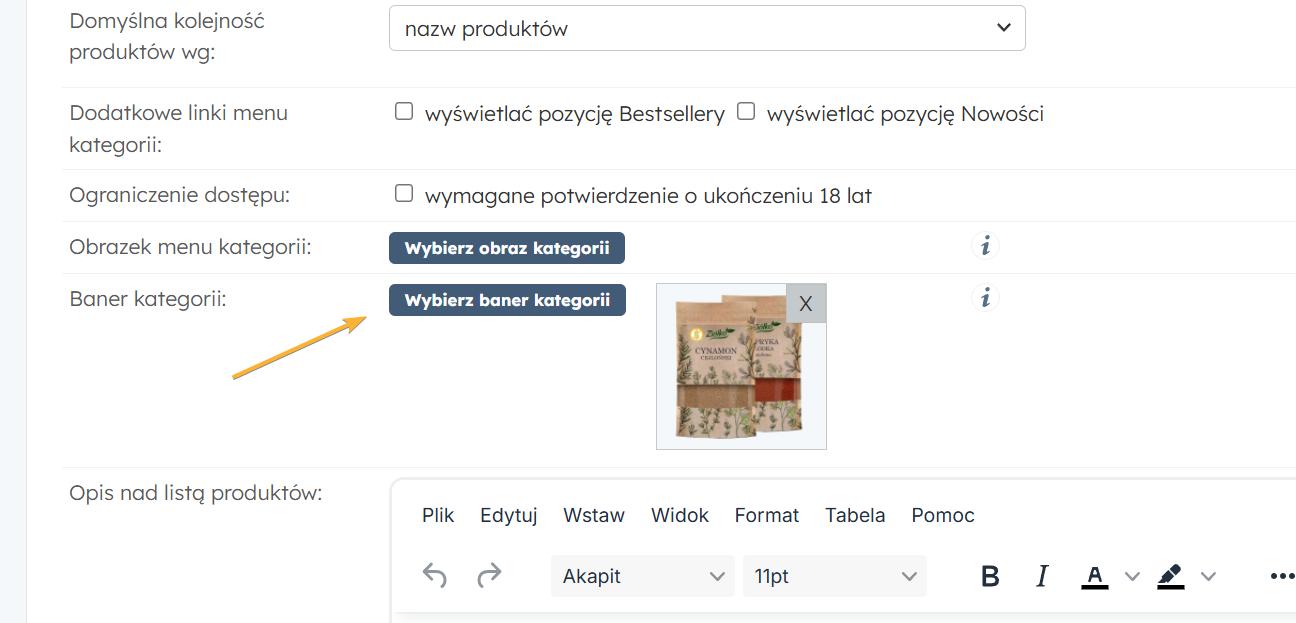
- Wybór grafik: Przejdź do edycji wybranej kategorii. W sekcji Opcje wyświetlania skorzystaj z przycisku „Wybierz baner kategorii”, aby dodać zdjęcie, które będzie prezentowane na kafelku.
- Zarządzanie strukturą: Możesz dowolnie wybierać zarówno kategorie główne, jak i podkategorie (np. Przyprawy i zioła, Nabiał).
- Spójność wizualna: Dla najlepszego efektu zaleca się używanie grafik o podobnym stylu i jednolitym tle (np. białym), co zapewni estetyczny wygląd całej siatki popularnych kategorii.
Dlaczego zwiększa konwersję:
- ułatwia proces decyzyjny – klient od razu widzi obrazkowe odnośniki do tego, czego szuka, bez konieczności czytania tekstu w menu,
- optymalizacja Mobile – duże kafelki są łatwiejsze do kliknięcia kciukiem na telefonie, co obniża współczynnik odrzuceń,
- estetyka i profesjonalizm – dobrze dobrane grafiki kategorii nadają stronie głównej nowoczesny wygląd i zachęcają do dalszego eksplorowania sklepu.
Sekcje inspiracyjne / Blog
Cel: Budowanie pozycji eksperta w branży, poprawa pozycjonowania (SEO) oraz dostarczanie wartościowych treści, które zatrzymają klienta na dłużej.
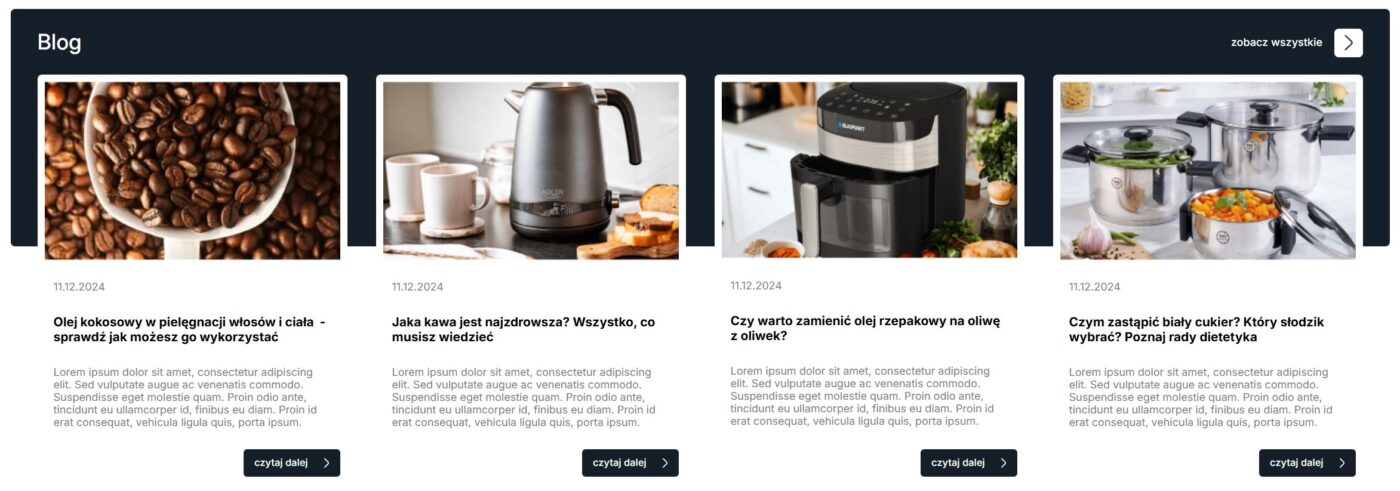
Prezentacja najnowszych wpisów z bloga bezpośrednio na stronie głównej pozwala na dynamiczne odświeżanie treści i pokazuje, że sklep aktywnie dzieli się wiedzą z użytkownikami.
Kluczowe funkcjonalności:
- Zajawka wpisu: Każdy kafelek blogowy zawiera miniaturę zdjęcia, chwytliwy tytuł oraz krótki fragment tekstu zachęcający do przeczytania całości.
- Interaktywność: Wyraźne linki prowadzące do pełnych artykułów, co ułatwia nawigację między ofertą a bazą wiedzy.
- Wsparcie sprzedaży: Wewnątrz artykułów można umieszczać linki do konkretnych produktów (np. w formie „produkty użyte w artykule”), co bezpośrednio przekłada się na koszyk zakupowy.
Konfiguracja techniczna:
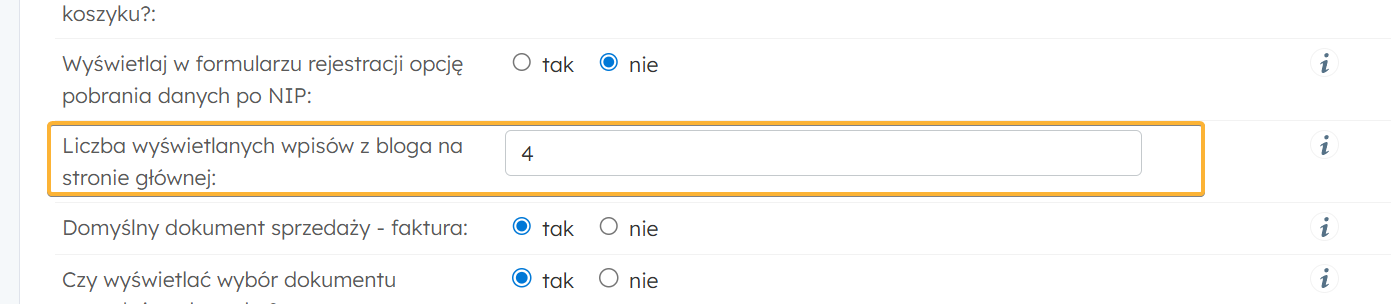
- Miejsce ustawień: Zarządzanie ilością wyświetlanych wpisów znajdziesz w panelu administracyjnym w zakładce Wygląd i treści -> Konfiguracja wyglądu.
- Kontrola treści: W polu „Liczba wyświetlanych wpisów z bloga na stronie głównej” możesz zdefiniować, ile najnowszych artykułów ma być widocznych dla klienta (np. 4 wpisy).
- Zarządzanie treścią: Same artykuły, ich treść oraz grafiki dodasz w dedykowanym module blogowym w panelu zarządzania sklepem.
Dlaczego zwiększa konwersję:
- pomaga w decyzji – artykuły typu „Jak wybrać…” lub „Ranking najlepszych…” realnie pomagają klientom wybrać odpowiedni produkt z Twojej oferty.
- buduje zaufanie (Social Proof) – sklep, który publikuje merytoryczne poradniki, jest postrzegany jako profesjonalny i godny zaufania,
- poprawia SEO – regularne wpisy to nowa treść dla wyszukiwarki Google, co przyciąga darmowy ruch z fraz poradnikowych,
Opinie o firmie
Cel: Budowanie maksymalnego zaufania poprzez pokazanie autentycznych doświadczeń innych kupujących.
Sekcja ta prezentuje oceny i recenzje o firmie, które są kluczowym czynnikiem decyzyjnym dla nowych klientów. Wyświetlanie opinii bezpośrednio na stronie głównej drastycznie obniża obawy przed pierwszym zakupem.
Rekomendacja – Integracja TrustMate: Dla pełnej wiarygodności polecamy integrację z systemem TrustMate, który oferuje profesjonalne widgety opinii zarówno o firmię jak i o produktach
Prezentacja widżetu opinii o firmię apteczka24pl
Konfiguracja: Integracja polega na połączeniu konta sklepu z platformą TrustMate i osadzeniu dedykowanego widgetu w wybranym miejscu na stronie głównej. Dzięki temu nowe opinie pojawiają się automatycznie, bez konieczności ręcznej edycji treści.
Dlaczego zwiększa konwersję:
- dostarcza społeczny dowód słuszności – ludzie chętniej kupują tam, gdzie inni są zadowoleni
- odpowiada na obawy – w treści opinii klienci często chwalą szybką wysyłkę, miłą obsługę lub bezpieczne zapakowanie, co rozwiewa wątpliwości nowych osób
- wyróżnia sklep na tle konkurencji – wysoka ocena w zewnętrznym serwisie takim jak TrustMate jest potężnym argumentem sprzedażowym.
Instrukcja uruchomienia integracji Trustmate: Link
3. Strona kategorii
Cel: Prezentacja szerokości asortymentu w sposób uporządkowany i zachęcający do natychmiastowej interakcji.
Opis kategorii oraz banery
Cel: skuteczne zatrzymanie klienta na liście produktów, dostarczenie merytorycznych argumentów zakupowych i skrócenie czasu dotarcia do idealnego przedmiotu.
Strona kategorii to nie tylko lista towarów, ale miejsce, gdzie klient decyduje, czy chce zostać w Twoim sklepie na dłużej. Profesjonalny baner oraz merytoryczny opis to fundament budowania autorytetu sprzedawcy.
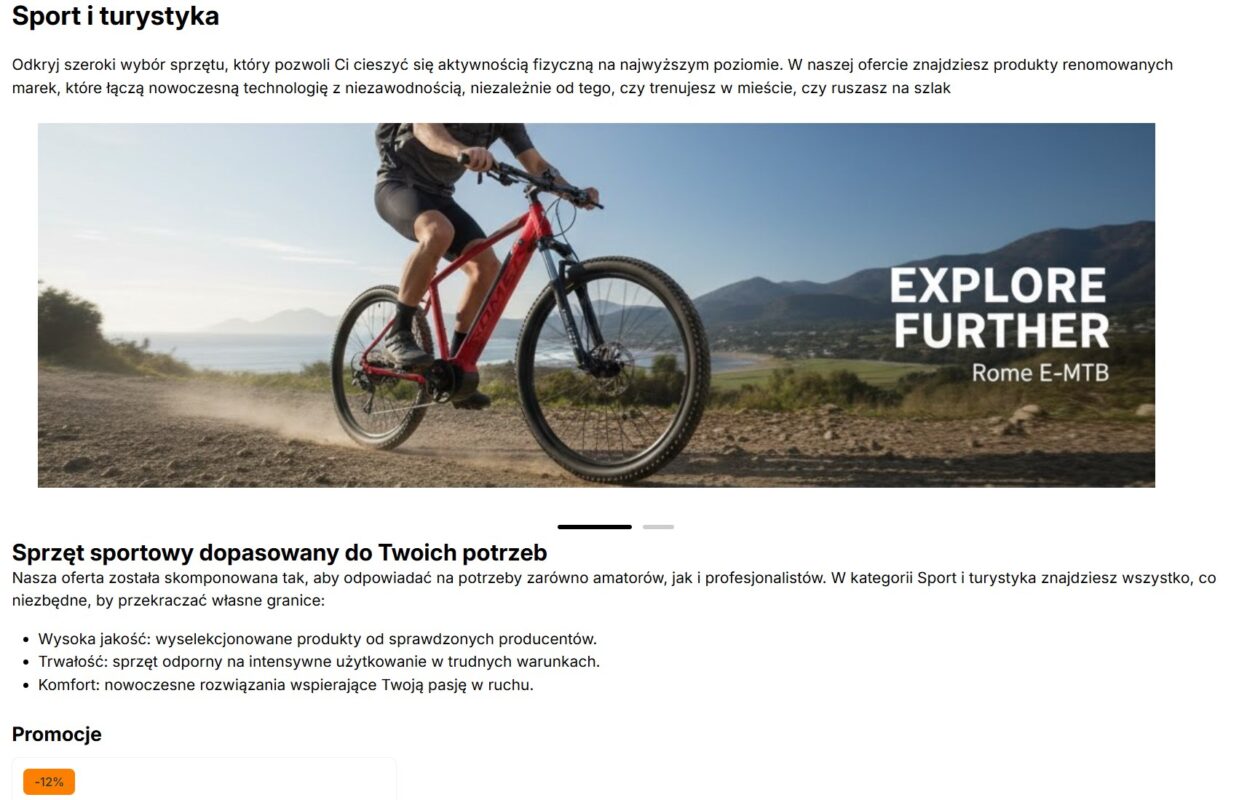
Struktura SEO opisu HTML (od góry strony):
- Nagłówek H1 (Tytuł kategorii):
- Powinien zawierać główną nazwę kategorii. W szablonach standardowo wyświetlana jest nazwa kategorii (nie powielaj jej więc w opisie)
- Krótki opis – nad listą produktów:
- 2-4 zdania budujące kontekst i zaufanie.
- Zawiera najważniejsze słowa kluczowe.
- Rozwinięcie opisu – pod listą produktów:
- Miejsce na merytoryczną treść, która nie rozprasza klienta podczas zakupów.
- Nagłówki H2 i H3: dzielą tekst na sekcje tematyczne (np. „Jak wybrać odpowiedni model?”, „Zalety naszych produktów”).
- Pogrubienia (strong): wyróżnienie najważniejszych cech i korzyści (USP).
- Listy punktowe (ul/li): wypunktowanie parametrów lub zalet, co zwiększa czytelność.
- Sekcja FAQ (na samym dole):
- Użycie nagłówka H2: „Najczęściej zadawane pytania (FAQ)”.
- Pytania pogrubione, odpowiedzi w standardowych akapitach.
TIP: Jeśli analizy pokazują, że Twoi klienci rzadko docierają na sam dół strony kategorii, a chcesz przekazać im kluczowe argumenty sprzedażowe, zastosuj mechanizm „Czytaj więcej” w górnym opisie (nad listą produktów), który rozwinie treść lub skieruję użytkownika do dolnego opisu. (Opcje wdrażamy indywidualnie)
Przykładowy opis kategorii w szablonie Premium6
Konfiguracja:
- Opis nad listą oraz pod listą kategorii – ustawiasz w edycji poszczególnej kategorii
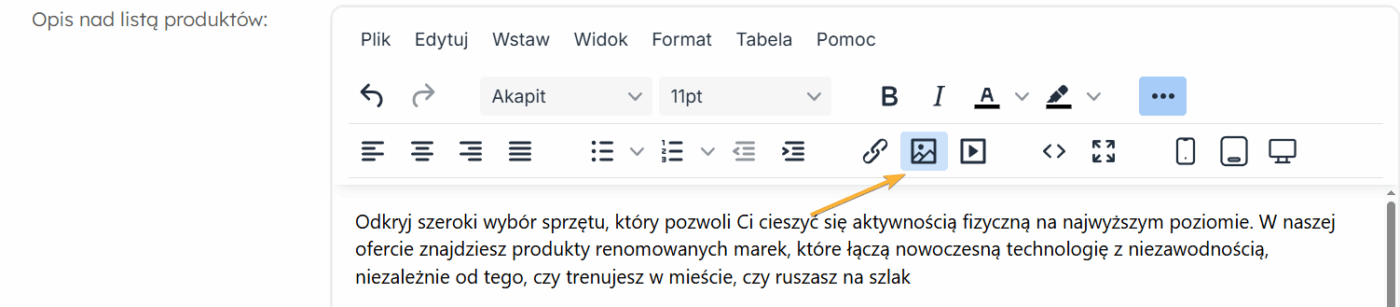
- Baner – dodajesz bezpośrednio w edytorze html
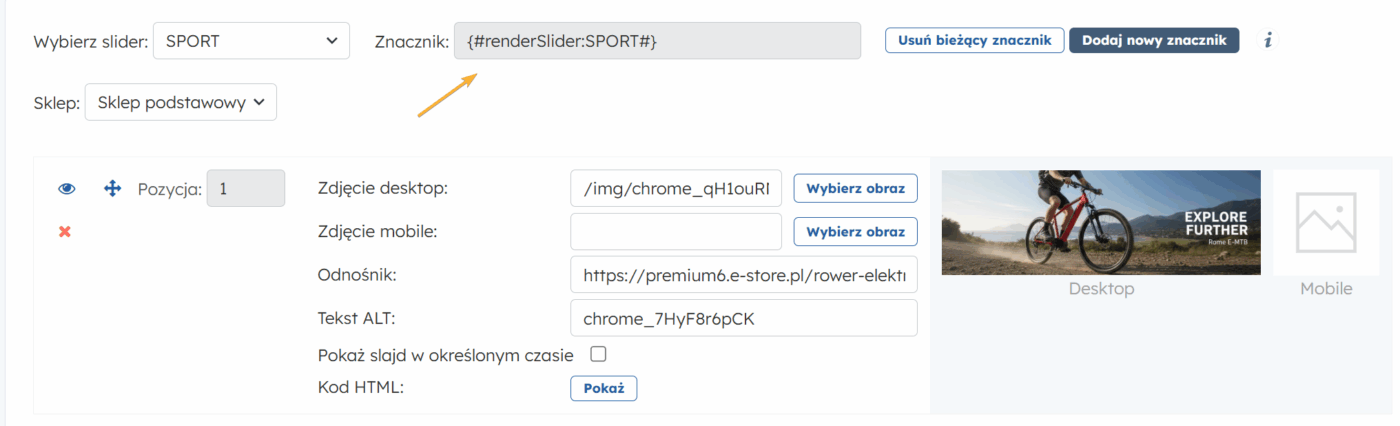
- Slajder (kilka banerów rotacyjnych) – w celu wygenerowania slajderu kierujemy się do Wygląd i treści -> Pokaz slajdów . Tworzymy nową grupę slajderów klikając przycisk „dodaj nowy znacznik”. Znacznik kopiujemy w dowolne miejsce w opisie html. Zobacz instrukcje wideo
Dlaczego zwiększa konwersję:
- Buduje zaufanie: profesjonalna grafika i wartościowy opis pokazują, że sklep jest ekspertem w swojej dziedzinie.
- Wspiera SEO: merytoryczna treść pomaga robotom Google lepiej zrozumieć ofertę, co przekłada się na wyższe pozycje i więcej wartościowego ruchu.
- Edukacja klienta: opis może zawierać szybkie porady (np. jak wybrać odpowiedni sprzęt), co eliminuje wahania przed zakupem.
Mapa podkategorii
Cel: błyskawiczne doprowadzenie klienta do poszukiwanej grupy produktów poprzez wizualne przedstawienie struktury działu.
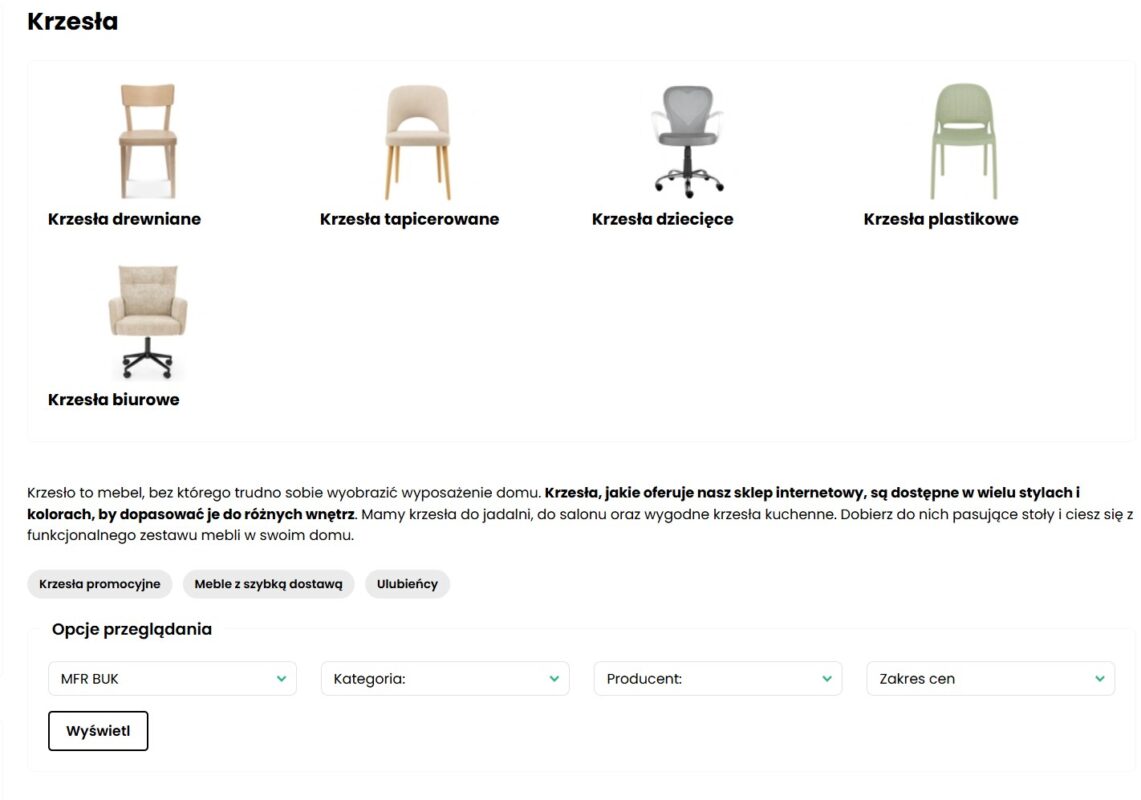
W dużych sklepach z rozbudowanym asortymentem (np. meblowych), klient wchodząc do kategorii głównej „Krzesła”, nie powinien być zmuszony do przeglądania setek produktów naraz. Mapa podkategorii pozwala mu w ułamku sekundy zawęzić wybór do konkretnego typu, którego szuka.
Konfiguracja:
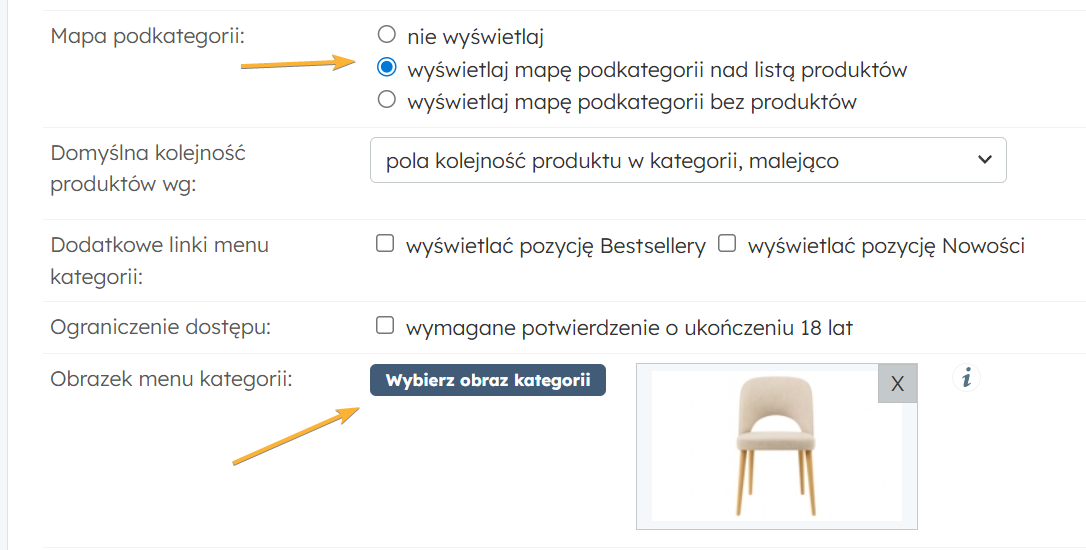
- W edycji kategorii głównej zaznacz w polu „Mapa podkategorii”: wyświetlaj mapę podkategorii nad listą produktów. Jeśli w podkategoriach również chcesz wyświetlać mapę zaznacz odpowiednią opcję.
- Dodaj w podkategoriach obrazki kategorii. Przycisk „Wybierz obraz kategorii”
Dlaczego zwiększa konwersję:
- Szybkość decyzji (Visual Search): Mózg przetwarza obrazy znacznie szybciej niż tekst. Widząc kafelki z podziałem na Krzesła drewniane, tapicerowane czy biurowe, użytkownik od razu wie, gdzie kliknąć.
- Obniżenie „paraliżu decyzyjnego”: Zamiast tysięcy wyników, klient widzi 5-6 konkretnych ścieżek wyboru, co drastycznie zmniejsza ryzyko opuszczenia strony.
- Idealne dla Mobile: Duże, czytelne kafelki graficzne są znacznie łatwiejsze do kliknięcia na smartfonie niż klasyczne, tekstowe menu.
Filtry
Cel: maksymalne uproszczenie procesu wyboru produktu poprzez precyzyjne zawężenie listy wyników do oczekiwań klienta.
W dużych sklepach filtry to najważniejsze narzędzie nawigacyjne. Pozwalają one klientowi w kilka sekund „odsiać” setki produktów i skupić się tylko na tych, które spełniają jego wymagania techniczne, estetyczne lub budżetowe.
Dostępne rodzaje filtrów w Twoim sklepie:
- Dostępności: pozwala klientowi natychmiast wyświetlić tylko te produkty, które są gotowe do wysyłki „od ręki”, co jest kluczowe dla osób szukających szybkich zakupów.
- Zakres cen: klasyczny suwak lub pola tekstowe, które pozwalają dopasować ofertę do założonego budżetu bez konieczności przeglądania zbyt drogich produktów.
- Kategoria: ułatwia nawigację wgłębną, pozwalając na szybkie przeskakiwanie między powiązanymi działami w obrębie tej samej sekcji głównej.
- Producent: filtr dla lojalnych klientów, którzy szukają asortymentu konkretnej marki
- Warianty: kluczowy filtr dla produktów występujących w wielu wersjach (np. rozmiar, kolor), pozwalający uniknąć rozczarowania brakiem danego wariantu w wybranym modelu.
- Cechy (Opisy zaawansowane): najbardziej precyzyjne narzędzie, oparte na atrybutach technicznych (np. materiał, moc, typ hamulca), które pozwala na profesjonalne porównanie specyfikacji bezpośrednio na liście kategorii. – Instrukcja konfiguracji
Lista produktów
Cel: błyskawiczne przekazanie najważniejszych cech towaru i zachęcenie klienta do przejścia na kartę produktu lub bezpośredniego dodania do koszyka.
Lista produktów to miejsce, gdzie klient dokonuje wstępnej selekcji. Profesjonalna prezentacja w tym obszarze decyduje o tym, czy użytkownik poczuje impuls zakupowy, czy będzie kontynuował poszukiwania u konkurencji
Dodatkowe oznaczenia produktów na liście:
- (1) Bestseller, nowość
Wyraziste etykiety które natychmiast komunikują status produktu, np. Bestseller, Nowość. - (2) Tekst promocyjny – Krótki komunikat nad nazwą produktu, służący do budowania impulsu zakupowego poprzez hasła typu „Najwygodniejszy model 2025!”
- (3) Nazwa dodatkowa – Pole pod nazwą główną, które dostarcza klientowi konkretnych danych technicznych (np. „Membrana GORE-TEX”)
Konfiguracja:
Pola znajdziesz w edycji produktu w sekcji „Opcje promocji”
Widok w szablonie Premium6
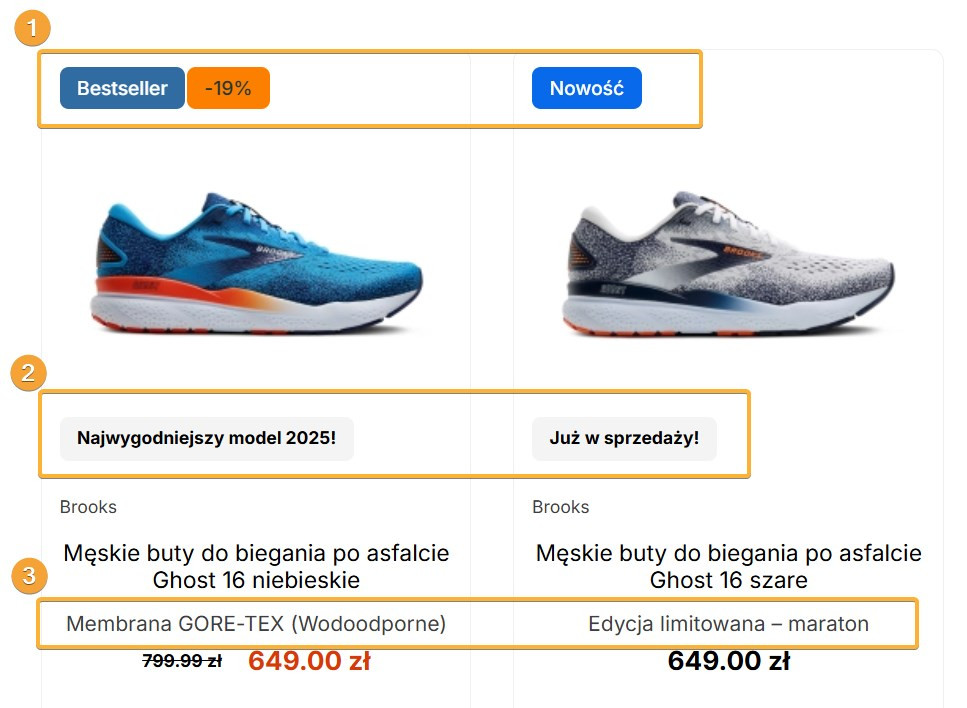
* Oznaczenie promocji -19% wynika z przeceny produktu (trwa promocja produktu, cena poprzednia wyższa niż cena detaliczna)
Pozostałe wyróżnienia produktów (wdrażane indywidualnie)
Wideo produktowe -interaktywna miniatura, która odtwarza krótki film, prezentując produkt w ruchu i zwiększając zaangażowanie klienta.
Przykład zastosowania szablon premium4 LINK
Konfiguracja po wdrożeniu:
Krok 1 – wgraj plik wideo do menadżera plików
Krok 2 – W edycji produktu w polu „filmy” podaj ścieżkę wcześniej wgranego pliku
Zalecamy optymalizować pliki wideo, ponieważ funkcjonalność wpływa na transfer sklepu.
Ikona promocji – czytelny znak graficzny informujący o np. korzyściach finansowych, takich jak system ratalne / akcje promocyjne / gwarancje.
Przykład zastosowania w sklepie elektrohome.pl
Przykład ze sklepu: elektrohome.pl
Konfiguracja po wdrożeniu:
Krok 1 – wgraj plik ikony do menadżera plików
Krok 2 – W edycji produktu w polu „ikona promocji” podaj ścieżkę wcześniej wgranego pliku
- Wyświetlanie miniaturek wariantów: Podgląd dostępnych wersji (np. inne kolory) bezpośrednio pod zdjęciem głównym, co pozwala sprawdzić ofertę bez przeładowania strony.
Przykład wdrożenia w sklepie: sklep.adamex.pl
Konfiguracja po wdrożeniu:
Nie są wymagane dodatkowe działania. Funkcjonalność działa na wariantach produktów.
4. Karta produktu
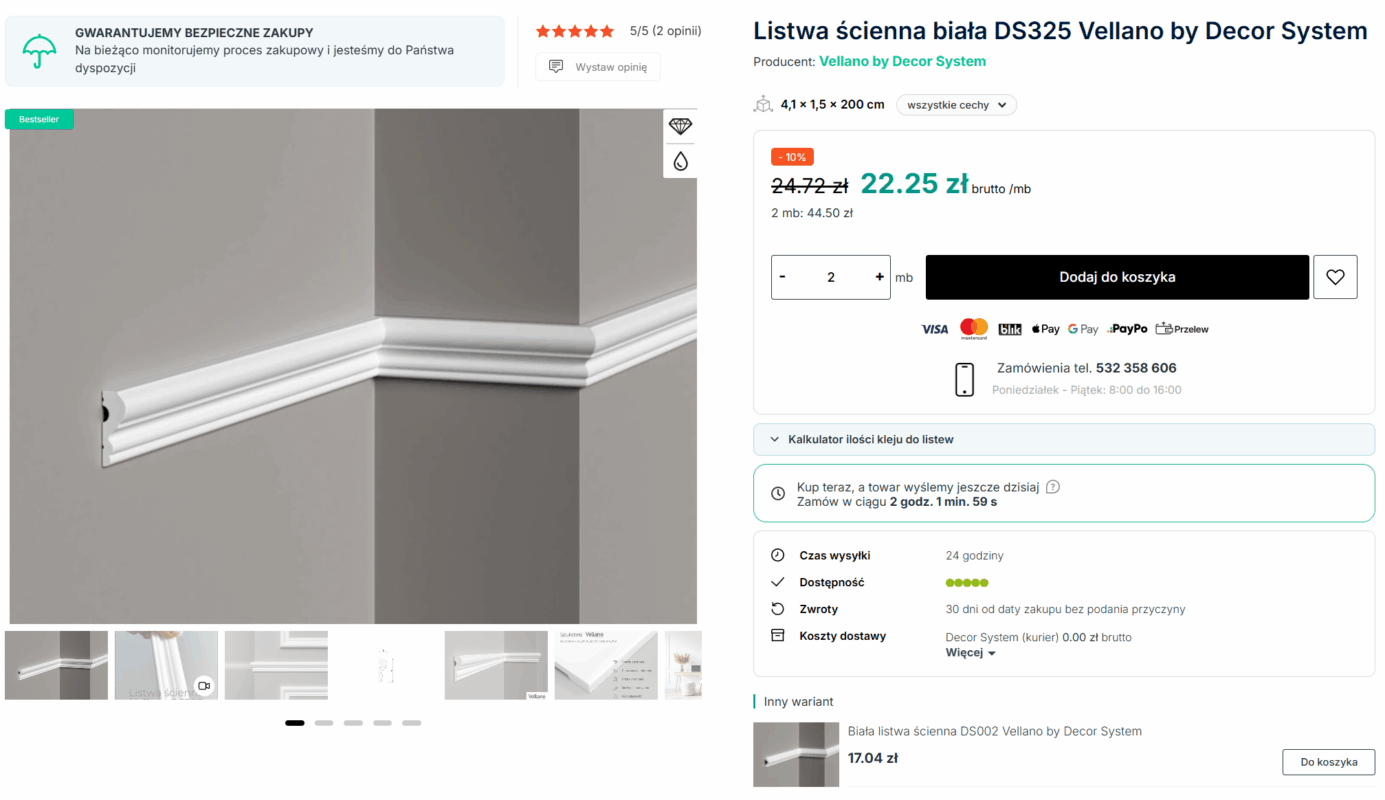
Cel: ostateczne przekonanie klienta i podjęcie decyzji o dodaniu towaru do koszyka.
To najważniejszy punkt styku w Twoim sklepie. Na karcie produktu klient przestaje jedynie „przeglądać”, a zaczyna analizować realny zakup. Skuteczna karta musi rozwiać wszelkie wątpliwości techniczne i dostarczyć silnych bodźców zakupowych.
Przykład bardzo dobrze skonfigurowanej strony produktu: Link do sklepu dekory24.pl
Nowoczesna galeria produktów wraz z obsługa filmów produktowych
Cel: Maksymalne zbliżenie klienta do produktu i domknięcie sprzedaży.
- Wideo sprzedaje: Krótki film prezentuje produkt w ruchu, zwiększając zaangażowanie i realnie podnosząc konwersję. Wystarczy wkleić link z youtube, vimeo itp. do pola „Filmy”, aby film został dodany do galerii.

- Intuicyjna obsługa: Nowoczesna galeria płynnie łączy zdjęcia HD z wideo (YouTube/MP4), tworząc profesjonalne doświadczenie zakupowe.
- Standard : Funkcja ta jest w pełni dostępna w nowych szablonach DEMO oraz PREMIUM.
Przykład produktu w szablonie Premium6
Masz starszą galerię? Jeśli Twój sklep nie posiada obsługi wideo, nasz zespół z przyjemnością ją wdroży.
Aktualizację galerii o obsługę wideo realizujemy na zgłoszenie — napisz do nas ticket!
Opinie produktowe / gwiazdki
Cel: Budowanie zaufania i społecznego dowodu słuszności.
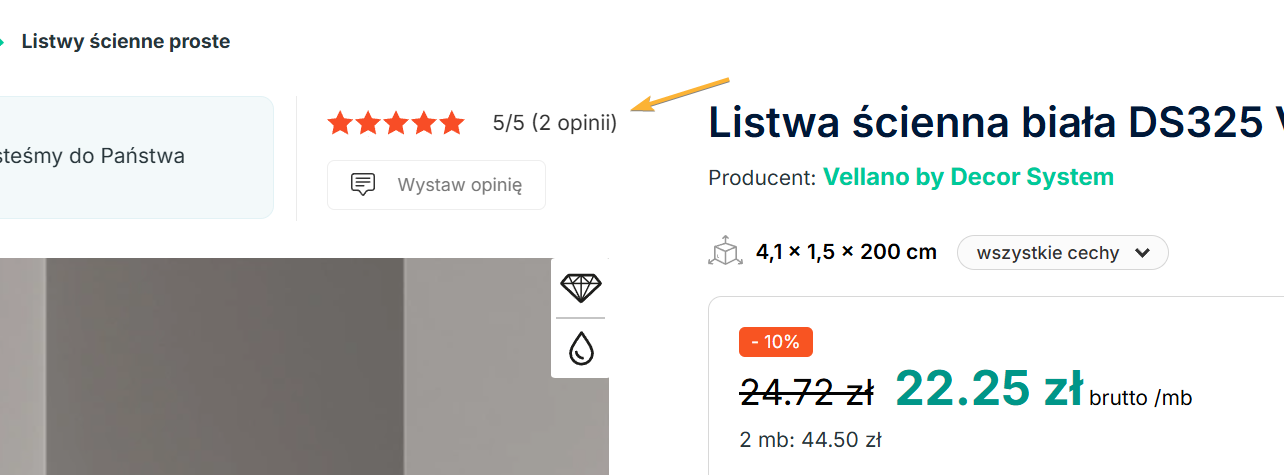
- Wpływ na sprzedaż: Autentyczne oceny innych kupujących to jeden z najsilniejszych bodźców domykających transakcję.
- Gwiazdki przy nazwie: Błyskawicznie potwierdzają wysoką jakość towaru i ułatwiają podjęcie decyzji.
- Automatyzacja z TrustMate: Warto wysyłać automatyczne zaproszenia do wystawienia opinii, co pozwala szybko budować bazę recenzji bez nakładu pracy.
Przykład z wdrożonych opinii TrustMate: Sklep apteckz24.pl
Instrukcja wdrożenia skutecznych i automatycznych opinii TrustMate LINK
Ikony promocyjne (użyto ikonek które podkreślają właściwości)
Cel: Błyskawiczne wyróżnienie kluczowych cech towaru za pomocą symboli graficznych.
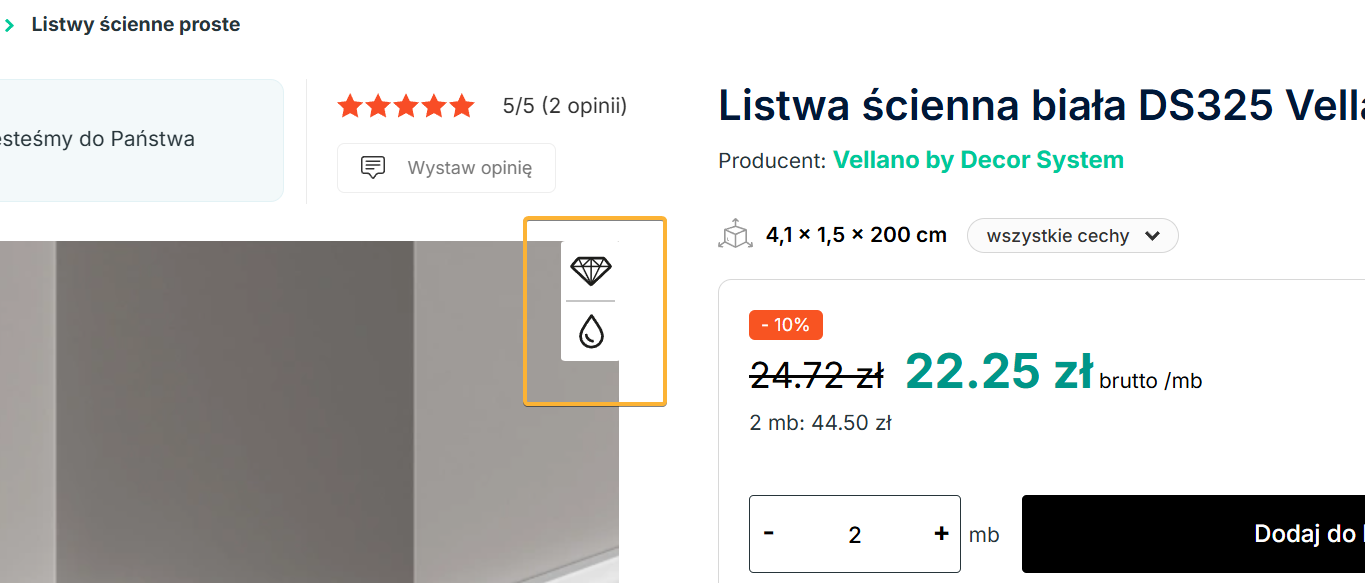
- Indywidualne wdrożenie: Ikony (np. diament, kropla wody) podkreślają unikalne właściwości produktu i ułatwiają merytoryczne porównanie oferty.
- Elastyczna lokalizacja: Możemy wdrożyć je tylko na karcie produktu lub rozszerzyć ich widoczność na listy kategorii i stronę główną.
- Wizualny komunikat: Skutecznie zastępują długie opisy, dostarczając najważniejszych argumentów sprzedażowych w ułamku sekundy.
Opis skrócony
Cel: Błyskawiczne przekazanie konkretów bez przewijania strony.
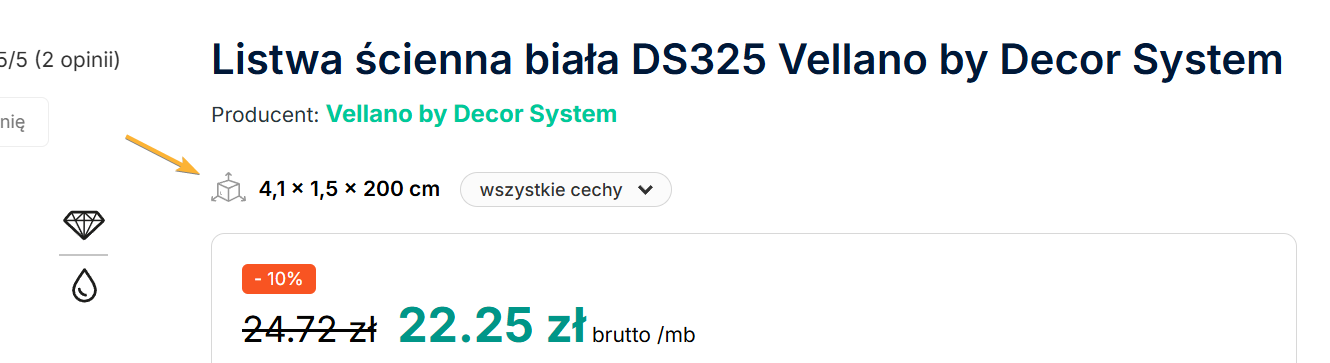
- Najważniejsze fakty: Idealne miejsce na wymiary (np. 4,1 x 1,5 x 200 cm) lub kluczowe parametry techniczne widoczne tuż pod ceną.
- Lista korzyści: Krótkie punkty (np. „100% naturalny”, „Certyfikowany”) pozwalają na szybkie przeskanowanie atutów produktu wzrokiem.
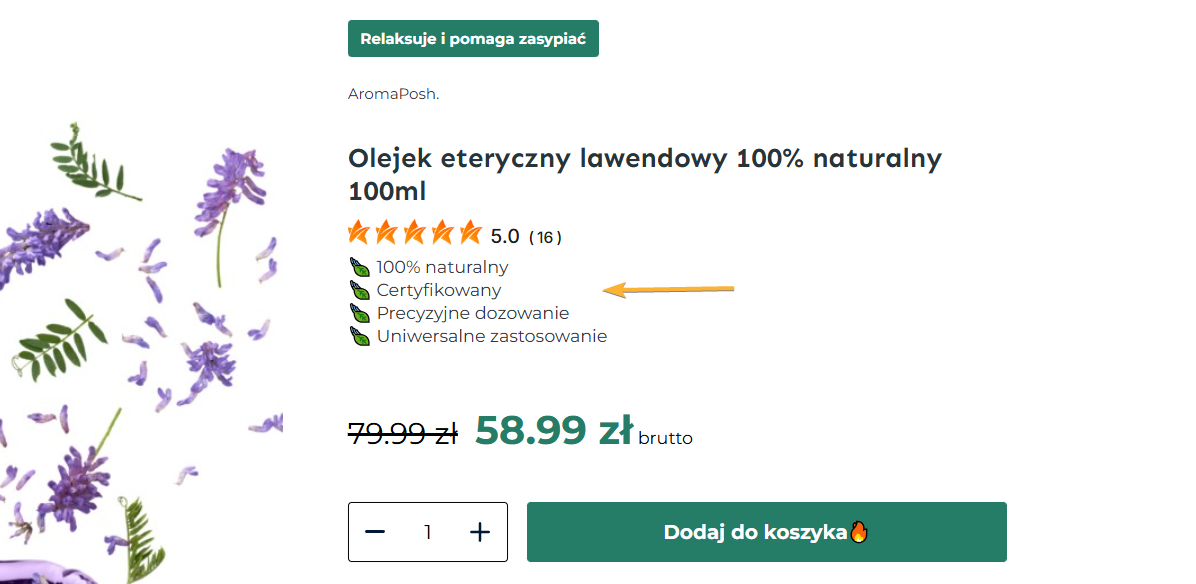
- Merytoryczne wsparcie: Skondensowana informacja buduje wizerunek eksperta i pomaga klientowi w szybkiej ocenie dopasowania towaru.
- Konfiguracja: Wprowadź opis do pola „opis skrócony” aby go wyświetlić na karcie produktu.

Loga zaufanych płatności pod przyciskiem
Cel: Budowanie maksymalnego zaufania i poczucia bezpieczeństwa w momencie finalizacji zakupu
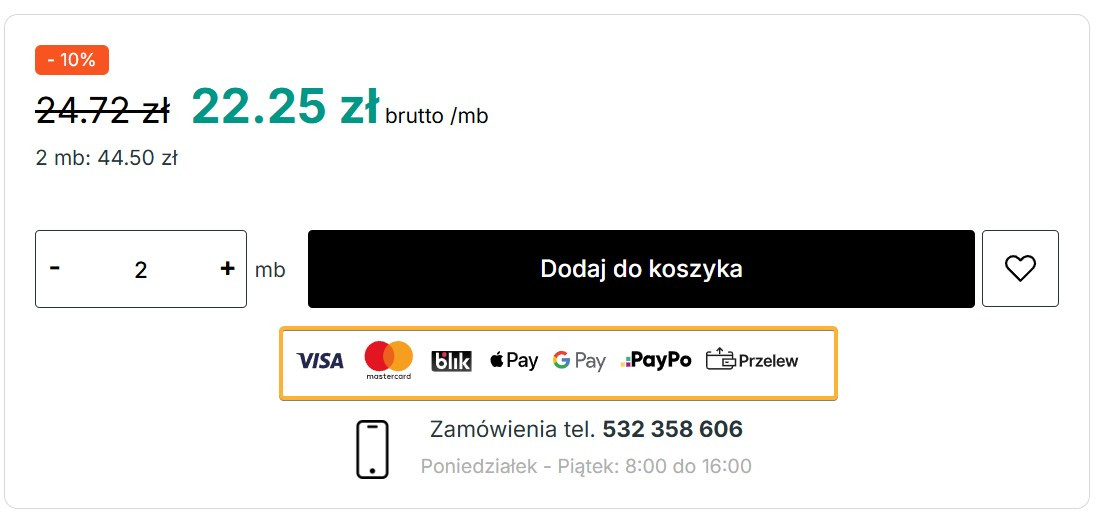
- Zaufane płatności: Wyświetlanie logotypów (Visa, BLIK, PayU) potwierdza bezpieczeństwo transakcji i profesjonalizm sklepu.
- Wdrożenie: Baner z zaufanymi płatnościami wdrażamy indywidualnie.
Odliczanie czasu do szybkiej wysyłki
Cel: Motywowanie klienta do szybkiego sfinalizowania zakupu poprzez budowanie pozytywnej presji czasu
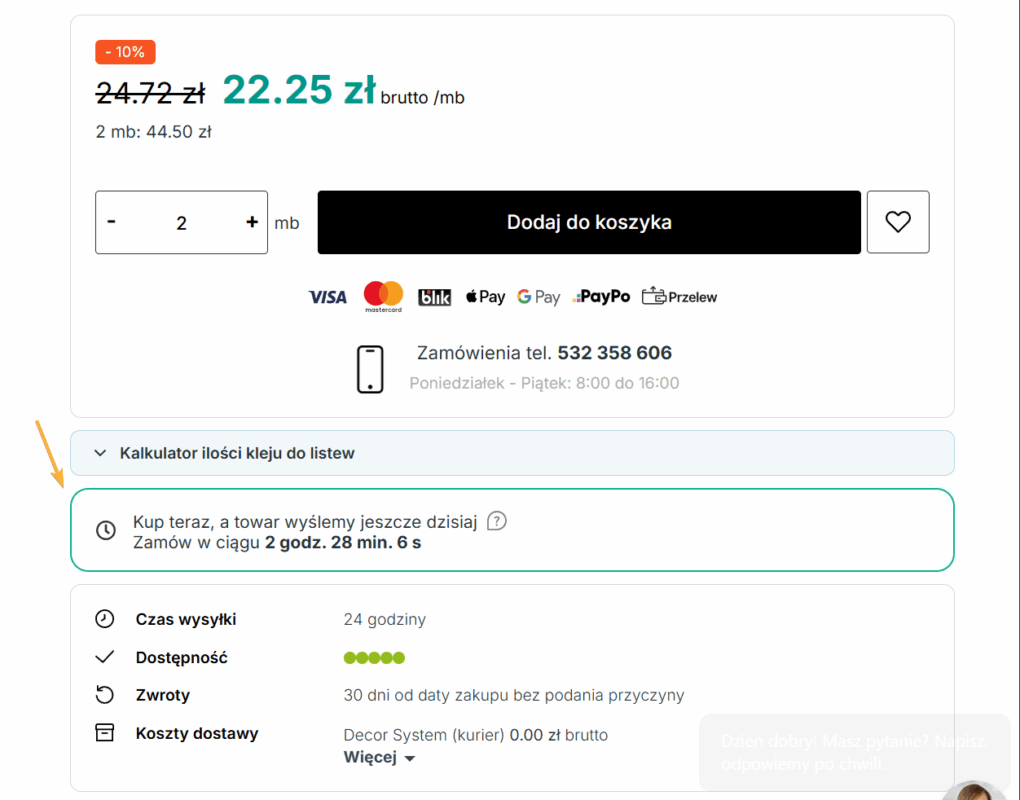
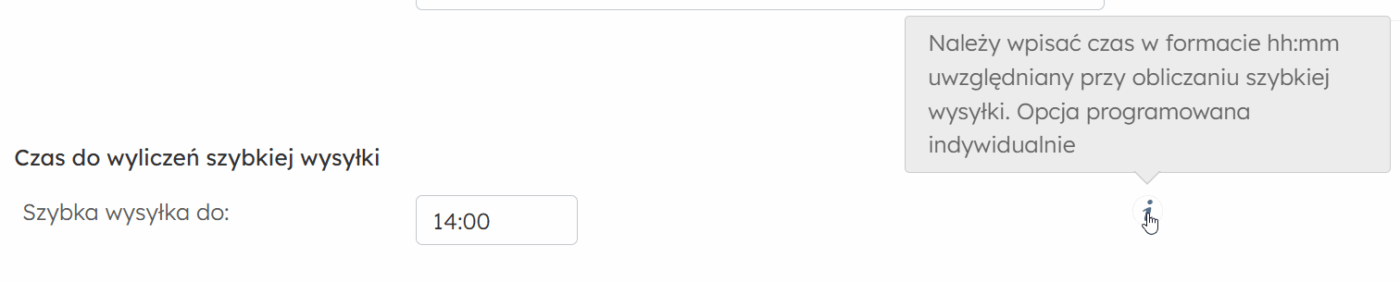
- Gwarancja szybkiej wysyłki: Komunikat informuje klienta, że jeśli dokona zakupu w określonym czasie, towar zostanie wysłany jeszcze tego samego dnia.
- Dynamiczny licznik: Precyzyjne odliczanie godzin, minut i sekund (np. „Zamów w ciągu 2 godz. 28 min. 6 s”) tworzy poczucie pilności i przyspiesza decyzję zakupową.
- Wzrost konwersji: Jasna informacja o terminie wysyłki eliminuje niepewność i zachęca do natychmiastowego dodania produktu do koszyka.
- Wdrożenie: Zamów dodatek w menu Dodatki i Usługi – > Rozszerzenia sklepu
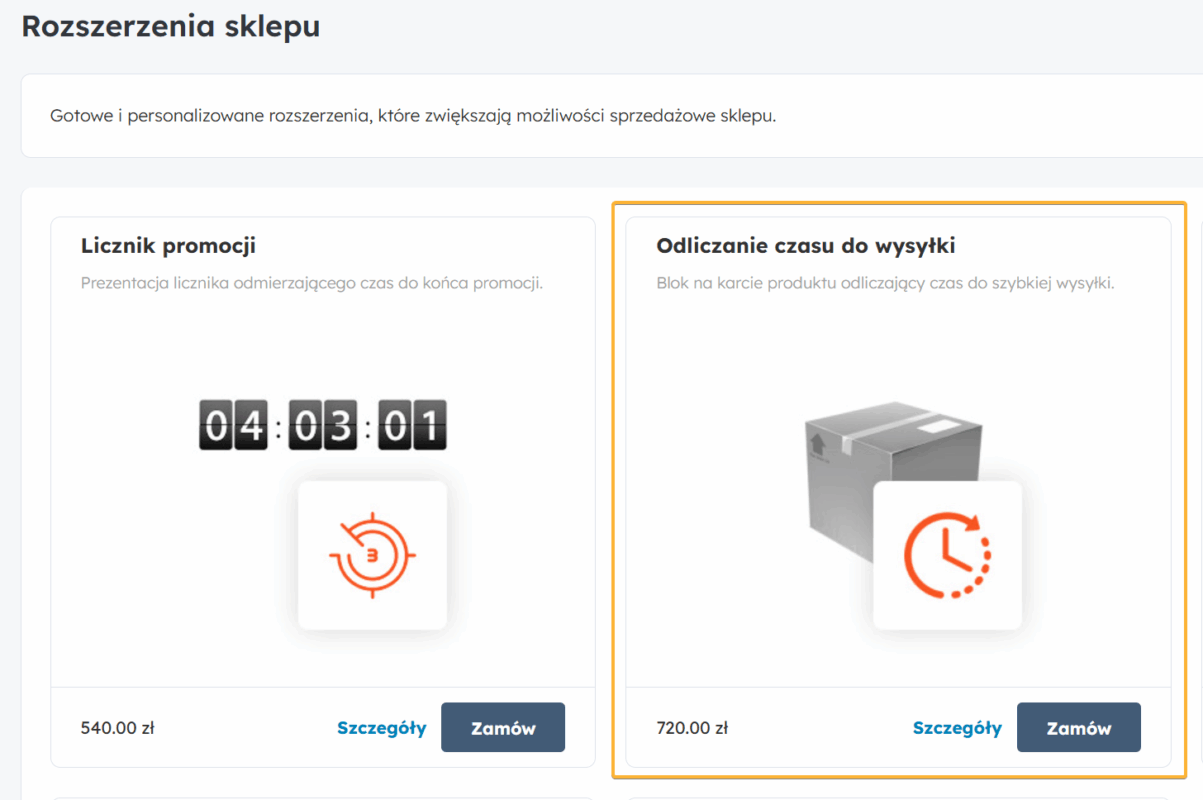
- Konfiguracja: W ustawieniach magazynu pojawi się nowe pole „Szybka wysyłka do”.
Wpisz w nim godzinę (w formacie hh:mm), do której zamówienia złożone danego dnia mogą zostać wysłane jeszcze tego samego dnia.
Podany czas jest uwzględniany przy obliczaniu dostępności opcji szybkiej wysyłki.
Polecane dodatkowe (cross-sell / upsell)
Cel: Zwiększenie wartości koszyka poprzez ofertę komplementarną.
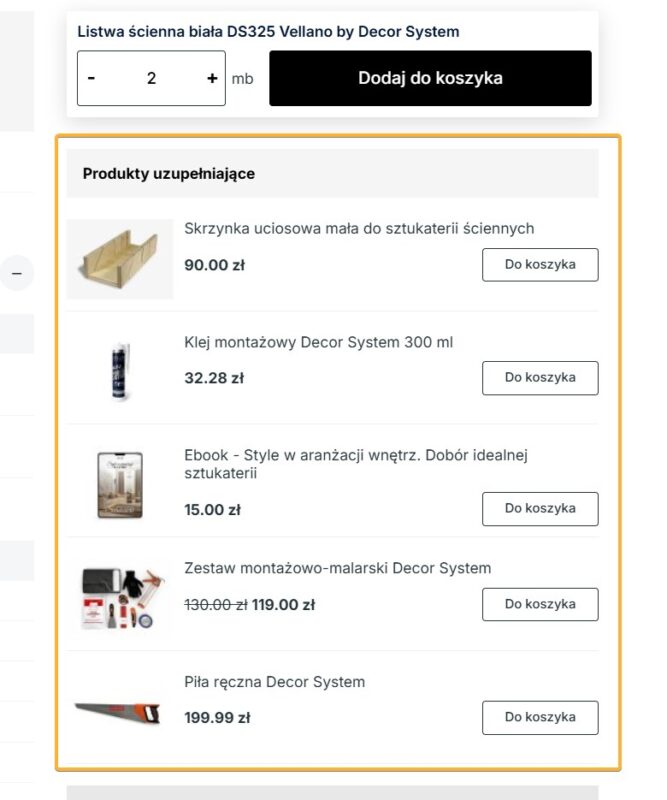
- Standardowe działanie: Domyślnie produkty dodatkowe wyświetlają się wyłącznie w koszyku.
- Indywidualna modyfikacja: Na życzenie wdrażamy sekcję produktów uzupełniających bezpośrednio na karcie produktu pod przyciskiem zakupu.
- Wygoda zakupu: Klient może jednym kliknięciem dodać akcesoria (np. klej, narzędzia) bez opuszczania strony.
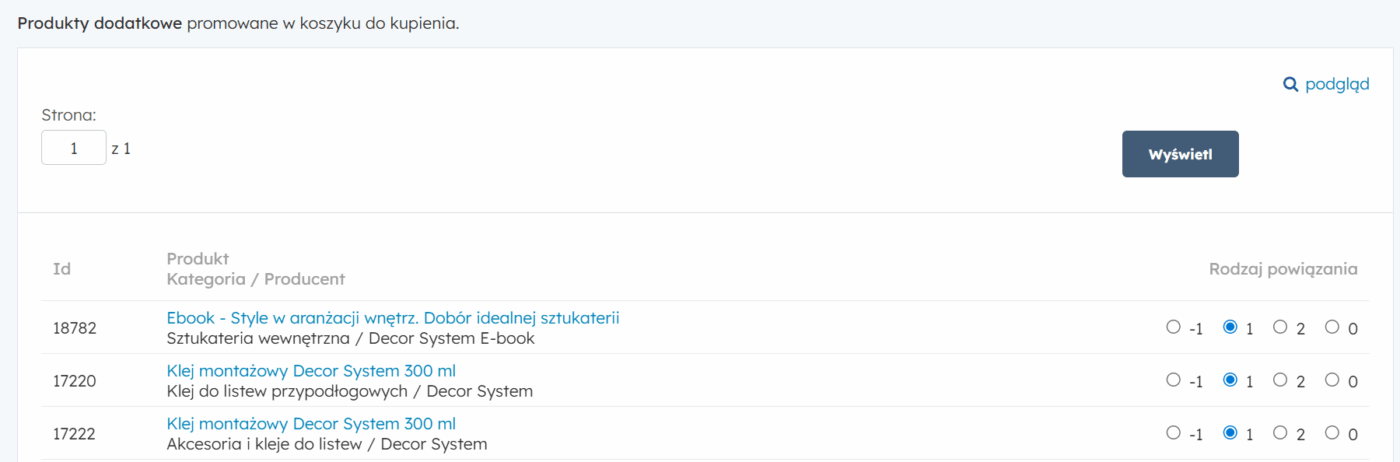
- Konfiguracja: Powiązaniami zarządzasz precyzyjnie w panelu administracyjnym w edycji produktu (zakładka produkty dodatkowe)
Produkty powiązane
Cel: Umożliwienie klientowi szybkiego wyboru innej wersji produktu (np. inny kolor lub rozmiar) bezpośrednio na karcie towaru.
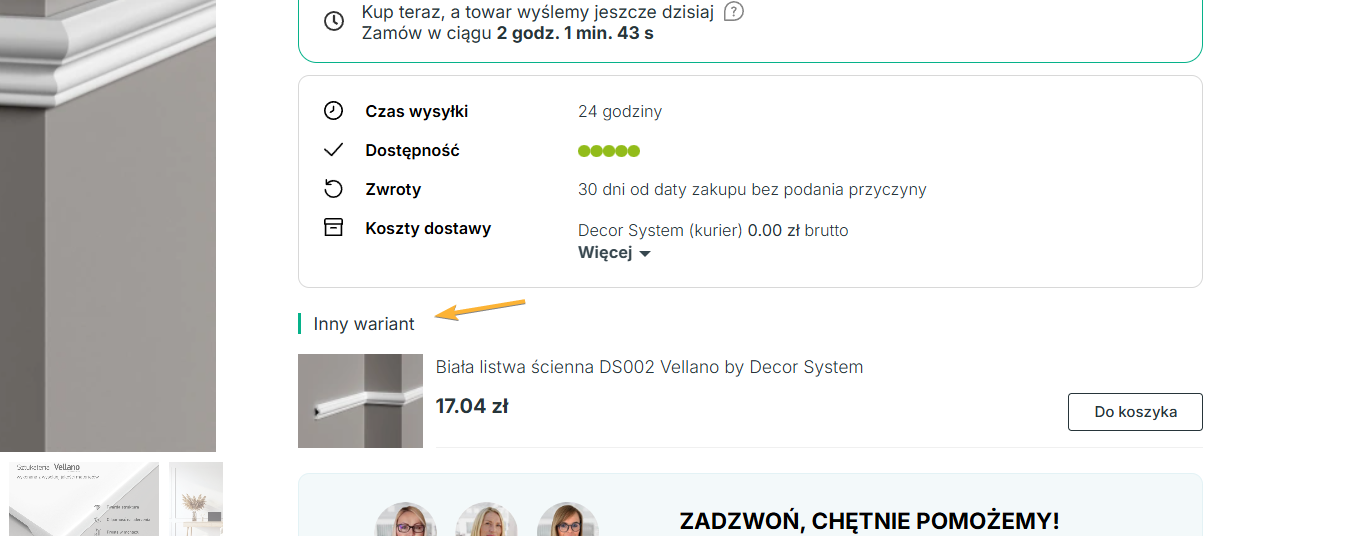
- Łączenie produktów: Dzięki zastosowaniu wspólnego kodu powiązania, system grupuje osobne produkty w jedną spójną ofertę wariantową.
- Sekcja „Inny wariant”: Standardowo klient widzi sekcje „produkty powiązane”, natomiast można zmienić nazwę w szablonie w zależności od zastosowania. Klient widzi miniatury powiązanych towarów (np. inny model listwy) i może do nich przejść jednym kliknięciem.
- Konfiguracja: Łączenie produktów w warianty odbywa się poprzez wpisanie identycznego kodu powiązania w edycji wybranych produktów.
Dokładna konfiguracja opisana jest tutaj: LINK
Dodatkowy przykład z zastosowania: Sklep Premium 6
Pływający przycisk dodaj do koszyka
Cel: Zapewnienie stałego dostępu do zakupu, niezależnie od miejsca, w którym znajduje się klient podczas przeglądania strony.
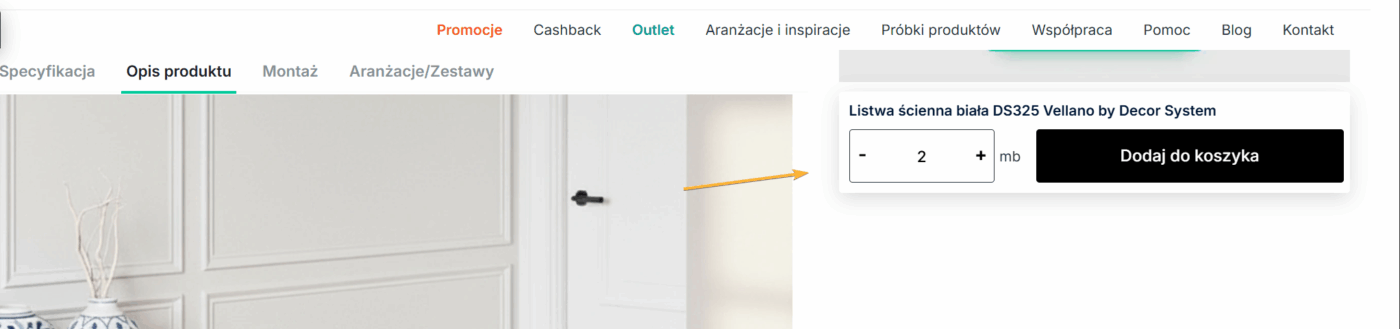
- Zwiększenie konwersji: Dzięki temu, że przycisk zakupu podąża za użytkownikiem podczas przewijania długiego opisu produktu, klient może sfinalizować zamówienie w dowolnym momencie.
- Wygoda na urządzeniach mobilnych: Pływający pasek zakupu eliminuje konieczność powracania na samą górę karty produktu, co znacząco poprawia doświadczenie zakupowe (UX).
- Pełna informacja: Pasek zazwyczaj zawiera najważniejsze dane: nazwę towaru, cenę oraz pole wyboru ilości.
- Konfiguracja: Opcja ta jest aktywowana indywidualnie dla szablonu i pozwala na zachowanie widoczności przycisku „Dodaj do koszyka” nawet po przewinięciu głównej sekcji zakupowej.
Pływający przycisk dodaj do koszyka jest standardowym elementem szablonu Premium6
Popup po dodaniu do koszyka z polecanymi produktami
Cel: Automatyczne sugerowanie produktów komplementarnych w kluczowym momencie ścieżki zakupowej.
- Standardowe działanie: Jest to podstawowa funkcjonalność każdego szablonu, która wyświetla się natychmiast po kliknięciu przycisku „Dodaj do koszyka”.
- Prezentacja ofert: W oknie popup klient widzi sekcję „Produkty polecane”, co zachęca do rozszerzenia zamówienia o dodatkowe artykuły.
- Zakup jednym kliknięciem: Produkty w popupie posiadają własne ikony koszyka, co umożliwia natychmiastowe dodanie ich do listy zakupowej.
- Konfiguracja: Wyświetlane towary są pobierane bezpośrednio z ustawień zdefiniowanych w edycji produktu w sekcji Produkty polecane dla danego produktu.
Produkty polecane
Cel: Zwiększenie wartości zamówienia poprzez prezentację towarów komplementarnych bezpośrednio na karcie produktu.
- Tożsamość ofert: Sekcja ta wyświetla dokładnie te same produkty, które klient widzi w popupie po dodaniu towaru do koszyka.
- Sekcja „Polecamy kupić”: Moduł prezentuje listę dopasowanych akcesoriów (np. kleje, narzędzia) pod głównymi informacjami o produkcie.
- Szybka akcja: Każdy sugerowany produkt posiada własną ikonę koszyka, co pozwala na błyskawiczne rozbudowanie zamówienia jednym kliknięciem.
- Spójność danych: Dzięki wykorzystaniu tej samej bazy produktów polecanych, klient otrzymuje spójne rekomendacje na każdym etapie ścieżki zakupowej.
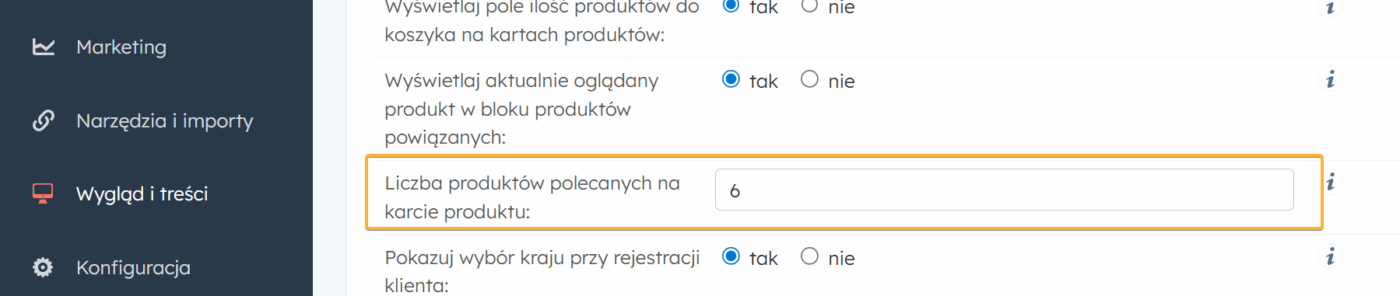
- Konfiguracja: Zarządzanie tymi produktami odbywa się w panelu administracyjnym w edycji produktu, w zakładce „Produkty polecane”, ilość wyświetlanych produktów można ustawić w menu Wygląd i treści -> Konfiguracja wyglądu.
Opinie o firmie (Widżet TrustMate)
Cel: Budowanie zaufania do sklepu poprzez prezentację autentycznych ocen klientów.
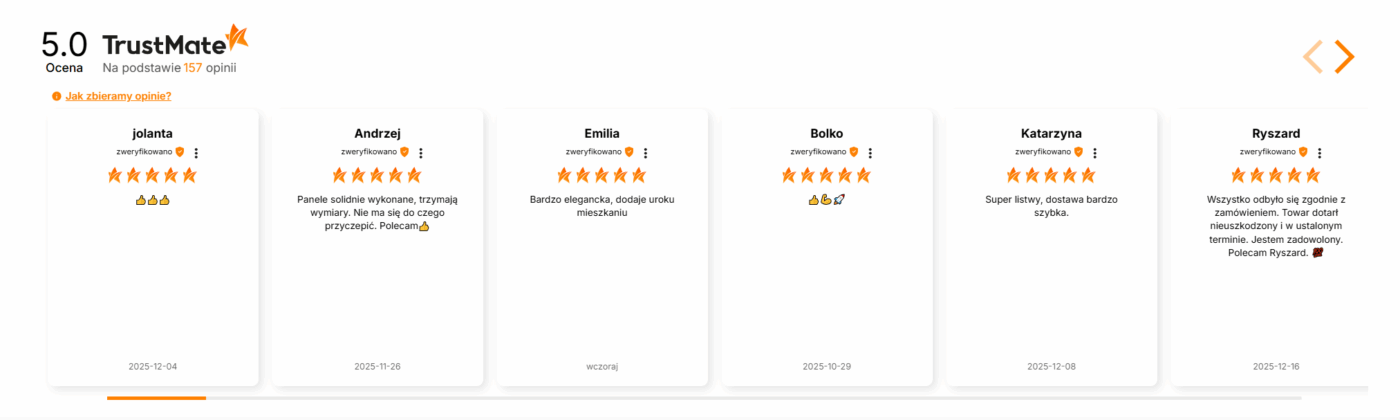
- Społeczny dowód słuszności: Wyświetlanie wysokiej oceny (np. 5.0) i liczby opinii potwierdza wiarygodność firmy.
- Transparentność: Przejrzysty suwak z komentarzami pozwala klientom zapoznać się z doświadczeniami innych kupujących.
- Wpływ na sprzedaż: Pozytywne recenzje skutecznie zachęcają do finalizacji zakupu.
- Konfiguracja: Integracja polega na wdrożeniu skryptu TrustMate, który automatycznie pobiera i wyświetla najnowsze opinie w szablonie.
5. Koszyk
Cel: zwiększenie wartości zamówienia + domknięcie transakcji
Zasada: W koszyku nie rozpraszamy, tylko:
- zachęcamy do dorzucenia drobiazgów,
- usuwamy wątpliwości
- zamykamy sprzedaż.
Dodatkowe informacje w koszyku
Cel: Czysto informacyjny – domknięcie sprzedaży poprzez budowanie zaufania oraz dostarczenie wsparcia w kluczowym momencie finalizacji zamówienia.
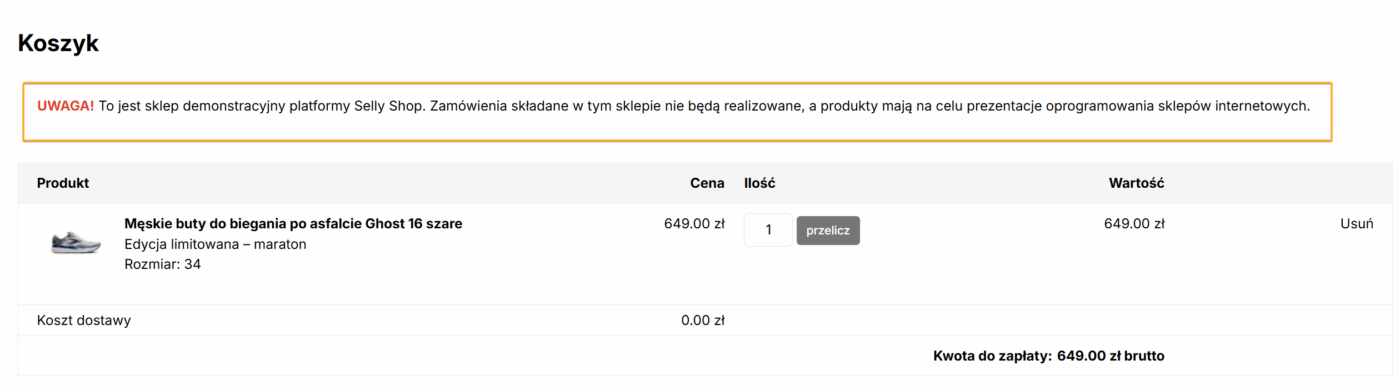
- Bezpieczeństwo i wsparcie: Choć nie ma tego bezpośrednio na screenie, warto tam dodać krótkie ikony o bezpieczeństwie danych (SSL) lub numer telefonu do szybkiego kontaktu, jeśli klient miałby problem z finalizacją.
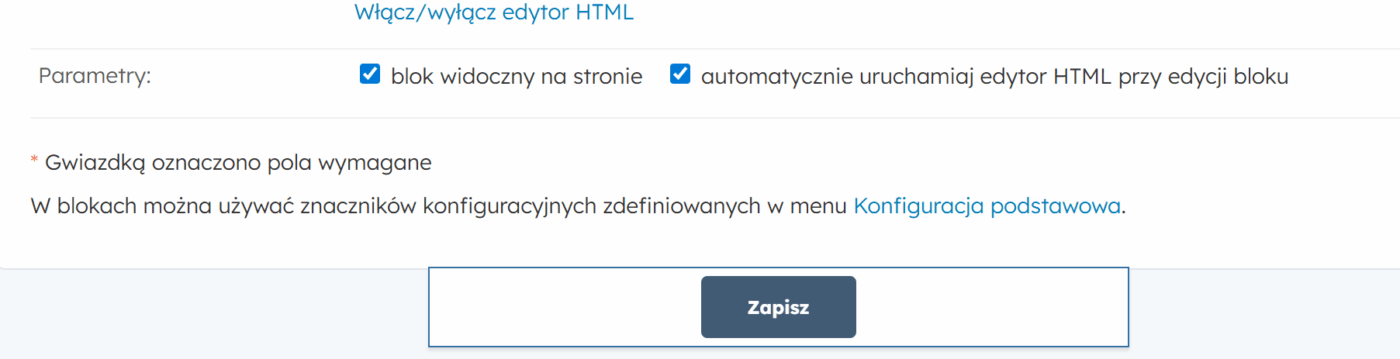
- Konfiguracja: Dodatkowe informacje dodasz za pomocą edycji bloku HTML w menu Wygląd i treści ->Konfiguracja wyglądu -> Bloki HTML. Znajdź blok o nazwie KOSZYK_INFO , edytuj i umieść dowolną informacje, następnie pamiętaj aby włączyć checkbox blok widoczny na stronie. Zapisz.
Licznik darmowej dostawy
Cel: Wizualna motywacja klienta do zwiększenia wartości koszyka poprzez wskazanie konkretnej kwoty brakującej do darmowej wysyłki.
- Interaktywny pasek postępu: Dynamiczny pasek graficzny, który wypełnia się w miarę dodawania produktów do koszyka, obrazując dystans do darmowej dostawy.
- Skuteczny Upselling: Narzędzie to naturalnie zachęca do dobrania drobniejszych produktów (cross-selling), co przekłada się na wyższą średnią wartość zamówienia.
- Wdrożenie: Na indywidualne zlecenie
- Konfiguracja: Zarządzanie progami darmowej dostawy oraz treścią komunikatów odbywa się globalnie w panelu administracyjnym sklepu
Produkty polecane (dodatkowe)
Cel: Zwiększenie wartości zamówienia (Cross-selling) tuż przed płatnością.
- Produkty polecane: Sekcja wyświetla towary zdefiniowane w panelu jako „produkty dodatkowe” dla pozycji znajdujących się w koszyku.
- Zakup jednym kliknięciem: Przycisk „Do koszyka” przy każdej propozycji pozwala błyskawicznie dodać produkt do listy bez przeładowania strony.
- Przejrzysta oferta: Klient widzi zdjęcie, nazwę i cenę, co ułatwia szybką decyzję o dokupieniu akcesoriów.
- Wsparcie darmowej dostawy: Sugestie również pomagają klientowi łatwo osiągnąć próg darmowej wysyłki.
- Konfiguracja: Produktami zarządzasz precyzyjnie w panelu administracyjnym w edycji produktu (zakładka produkty dodatkowe)
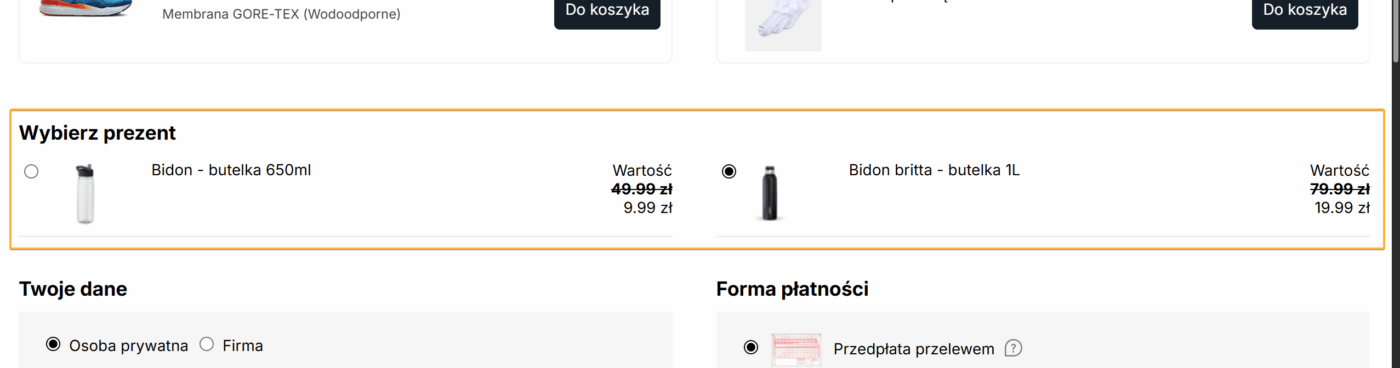
Produkt jako prezent
Cel: Budowanie pozytywnej relacji z klientem oraz zwiększanie atrakcyjności oferty poprzez dodawanie wartościowych gratisów lub produktów w obniżonych cenach.
Exit popup
Cel: Zatrzymanie klienta opuszczającego stronę koszyka i zachęcenie go do pozostania w sklepie poprzez prezentację atrakcyjnych sekcji oferty.
- Mechanizm działania: Okno pojawia się automatycznie w momencie, gdy kursor myszy użytkownika przemieści się poza obszar okna przeglądarki (próba zamknięcia karty lub zmiany strony).
- Personalizacja treści: Każdy element graficzny i tekstowy wewnątrz okna jest w pełni edytowalny, co pozwala na dostosowanie przekazu do aktualnych kampanii marketingowych.
- Konfiguracja: Aktywacja modułu oraz edycja jego zawartości odbywa się w panelu administracyjnym poprzez dedykowany blok HTML o nazwie POPUP_EXIT. W menu Wygląd i treści ->Konfiguracja wyglądu -> Bloki HTML