reCAPTCHA- jak wygenerować własne klucze
reCAPTCHA to bezpłatne rozwiązanie firmy Google, które zabezpiecza strony internetowe przed działaniem botów.
W systemie reCAPTCHA v2 jest ustawiona domyślnie i działa bez dodatkowej konfiguracji. Klucz Selly jest jednak wspólny dla wszystkich sklepów, dlatego przy większej liczbie zapytań może wystąpić komunikat związany z limitem zapytań Google. W związku z tym istnieje możliwość wprowadzenia własnych kluczy.
Dostępne są trzy rozwiązania umożliwiające zabezpieczenie strony:
- Google reCAPTCHA v2
- Google reCAPTCHA v3
- Cloudflare Turnstile
Google reCAPTCHA v2
1. Logujemy się lub zakładamy konto w Google
2. Przechodzimy na stronę https://www.google.com/recaptcha/admin/create
3. Rejestrujemy nową witrynę w reCAPTCHA
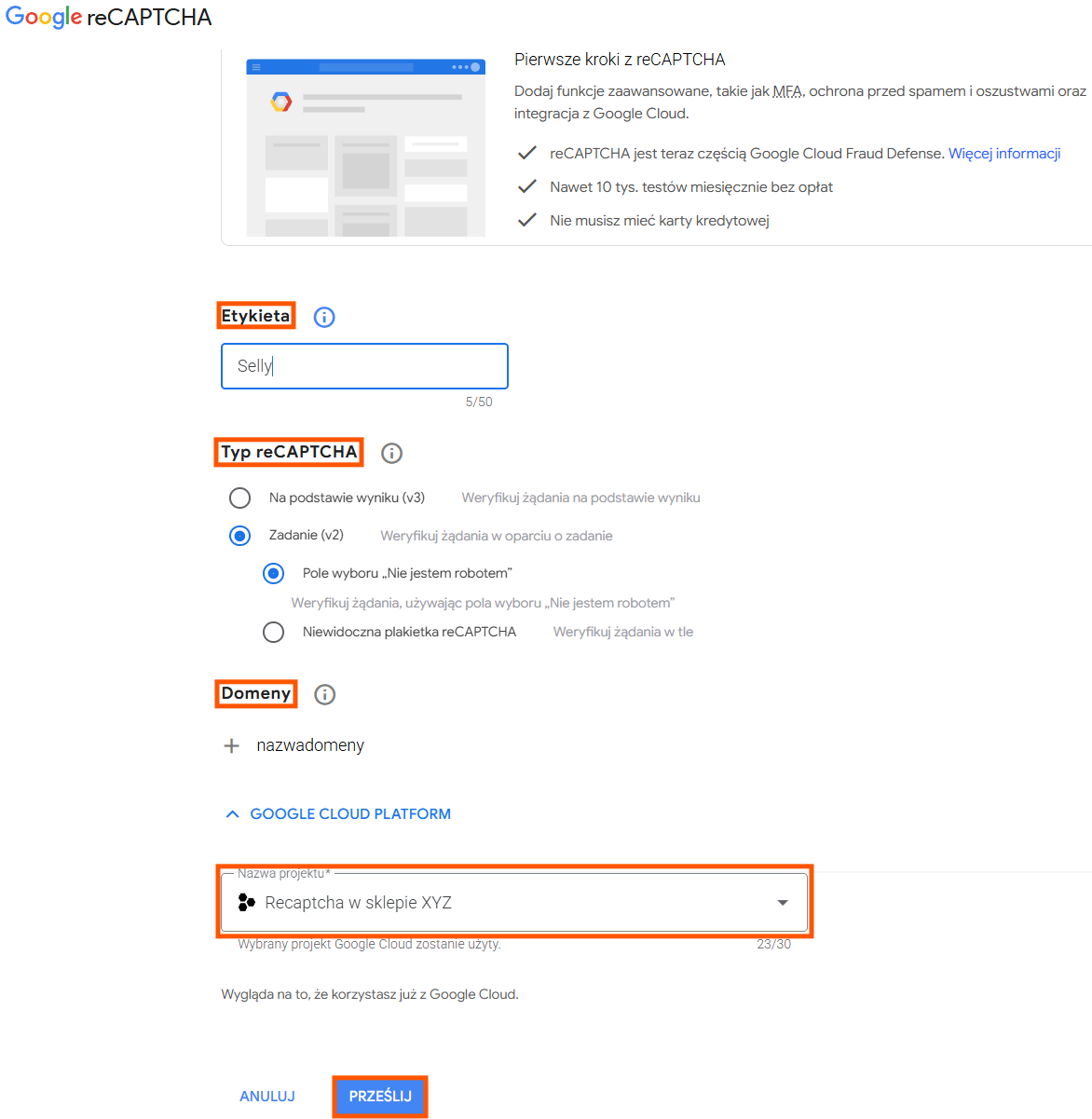
- Podajemy nazwę Etykiety dla nowego klucza (etykieta może być nazwą własną, która pozwoli na łatwą identyfikację witryny w przyszłości)
- Wybieramy typ: Zadanie (v2)
- Następnie opcję: Pole wyboru: Nie jestem robotem
- Wprowadzamy wszystkie domeny, które kierują do sklepu (bez https://)
- Wprowadzamy Nazwę Projektu dla Google Cloud Platform
- Na końcu klikamy Prześlij
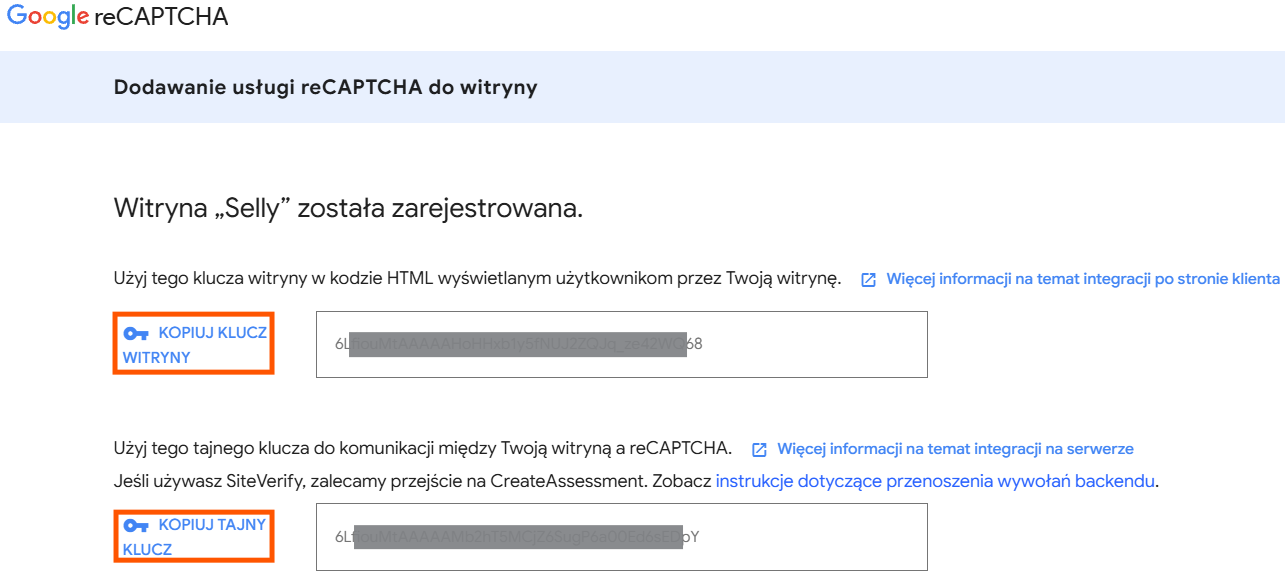
4. Otrzymujemy dwa klucze: Klucz witryny i Tajny klucz (generowanie kluczy może chwilę potrwać).
5. Następnie przechodzimy do panelu administracyjnego Selly, otwieramy zakładkę: Konfiguracja > Konfiguracja podstawowa > sekcja „Bezpieczeństwo” i wklejamy klucze wybierając wcześniej odpowiedni typ zabezpieczenia dla którego zostały wygenerowane klucze. Na końcu zapisujemy zmiany.

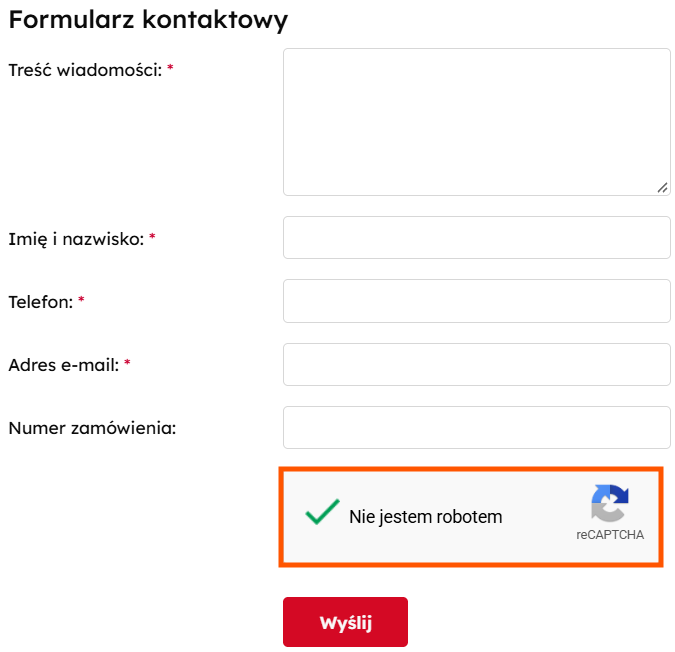
Aby zweryfikować poprawność konfiguracji na stronie, przechodzimy np. do formularza kontaktowego, w którym powinien być widoczny widget.
Google reCAPTCHA v3
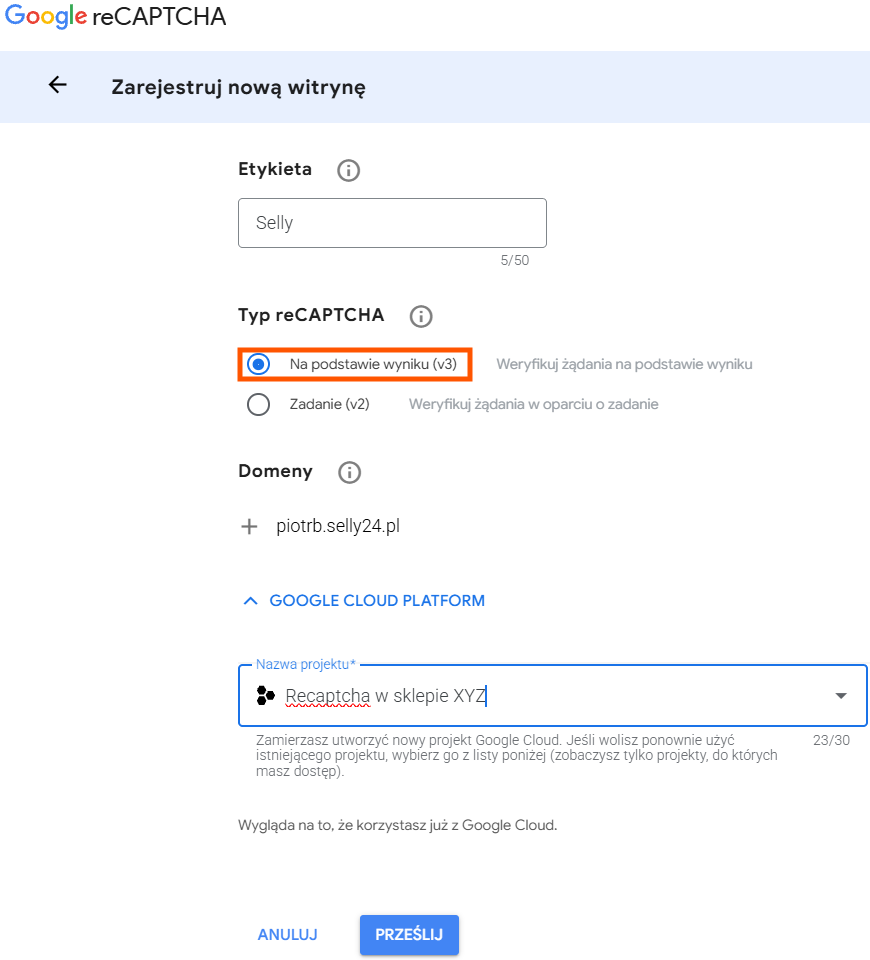
Konfiguracja typu v3 przebiega analogicznie do v2. Różnica polega na tym, że w sekcji „Typ reCAPTCHA” należy wybrać opcję „Na podstawie wyniku (v3)- wersja niewidoczna w formularzach.
Cloudflare Turnstile
Cloudflare Turnstile to mechanizm zabezpieczający stronę internetową przed botami i automatycznymi zapytaniami. Może być używany bez konieczności przekierowywania ruchu przez Cloudflare.
Konfiguracja usługi
1. Przechodzimy na stronę logowania Cloudflare – logujemy się lub zakładamy konto
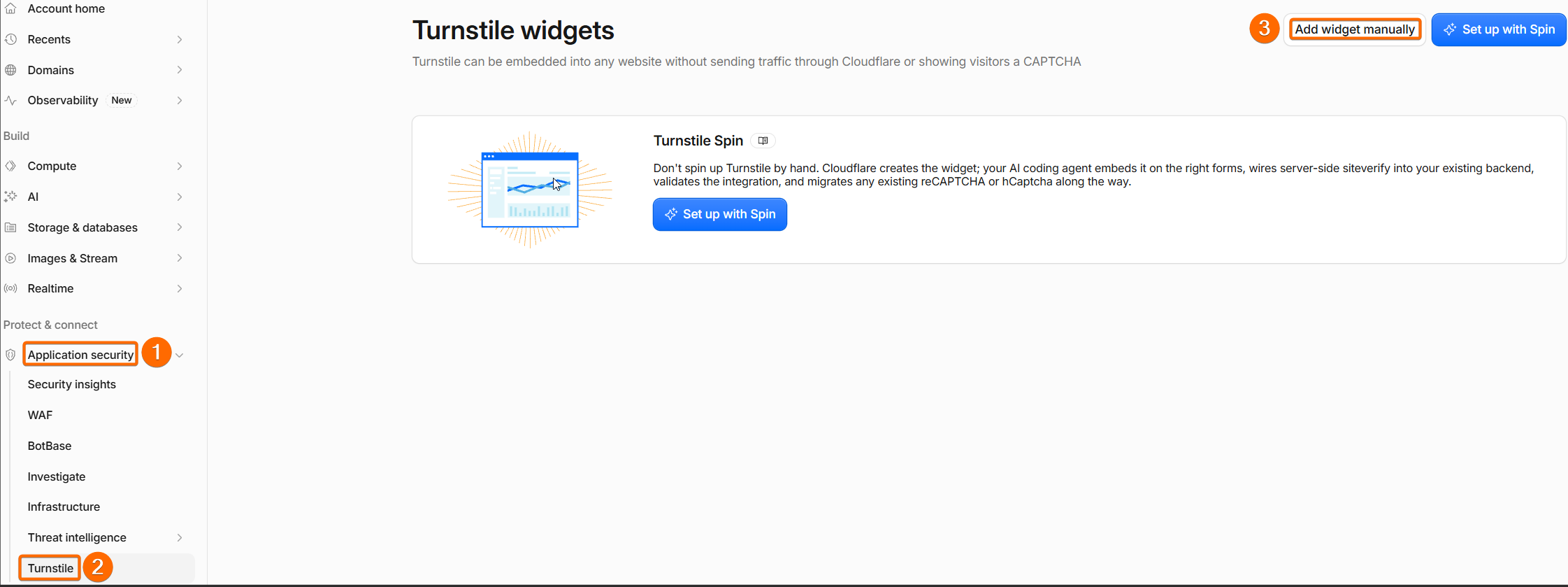
2. Po zalogowaniu przechodzimy do sekcji Application security > Turnstile > Add wiget manually
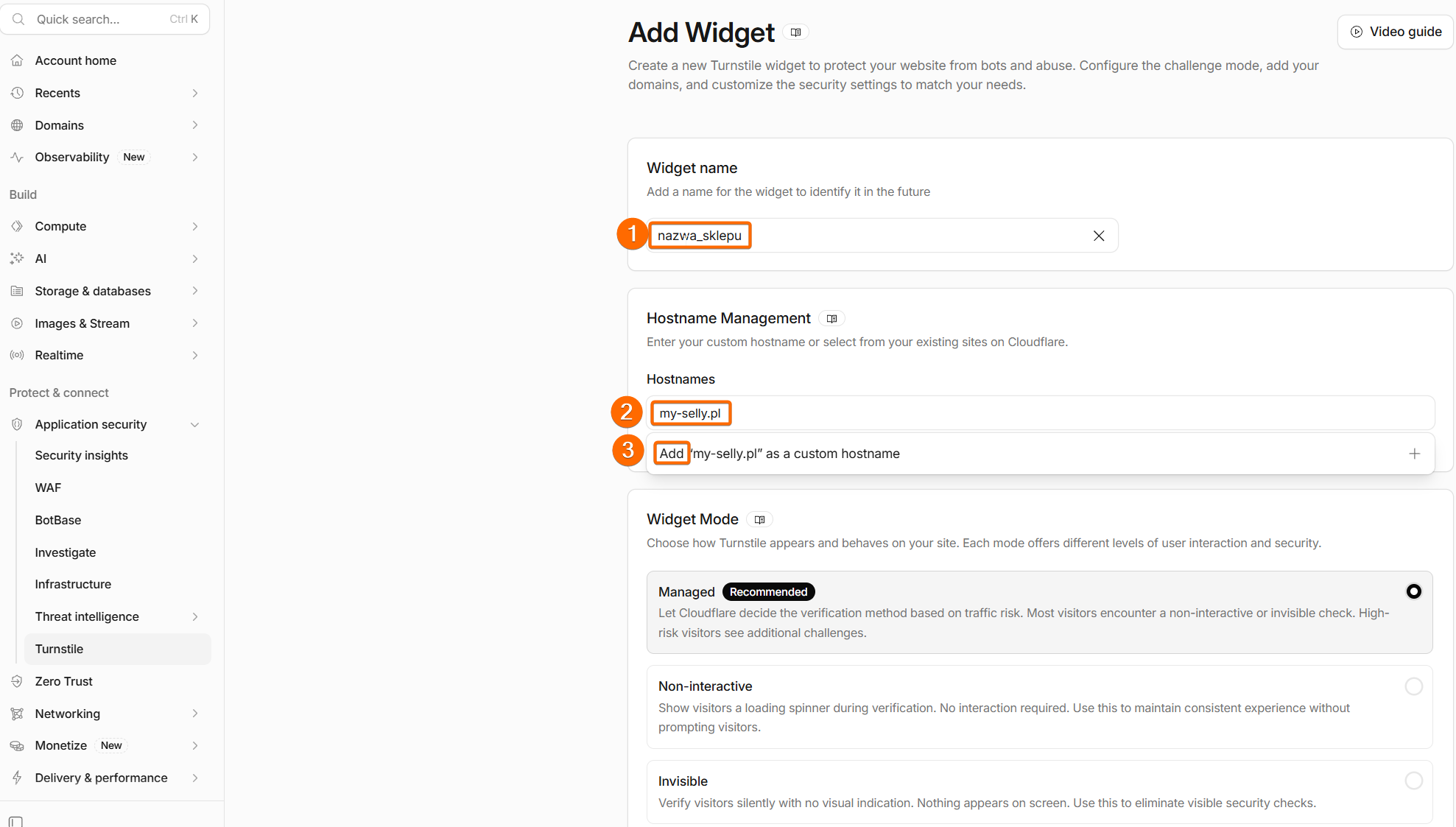
3. W widoku dodawania widgetu wprowadzamy:
- Widget name– nazwę sklepu
- Hostnames– nazwę domeny sklepu na przykład my-selly.pl oraz klikamy Add „my-selly.pl” as a custom hostname. W polu Hostname Management powinny znaleźć się wszystkie domeny powiązane ze sklepem.
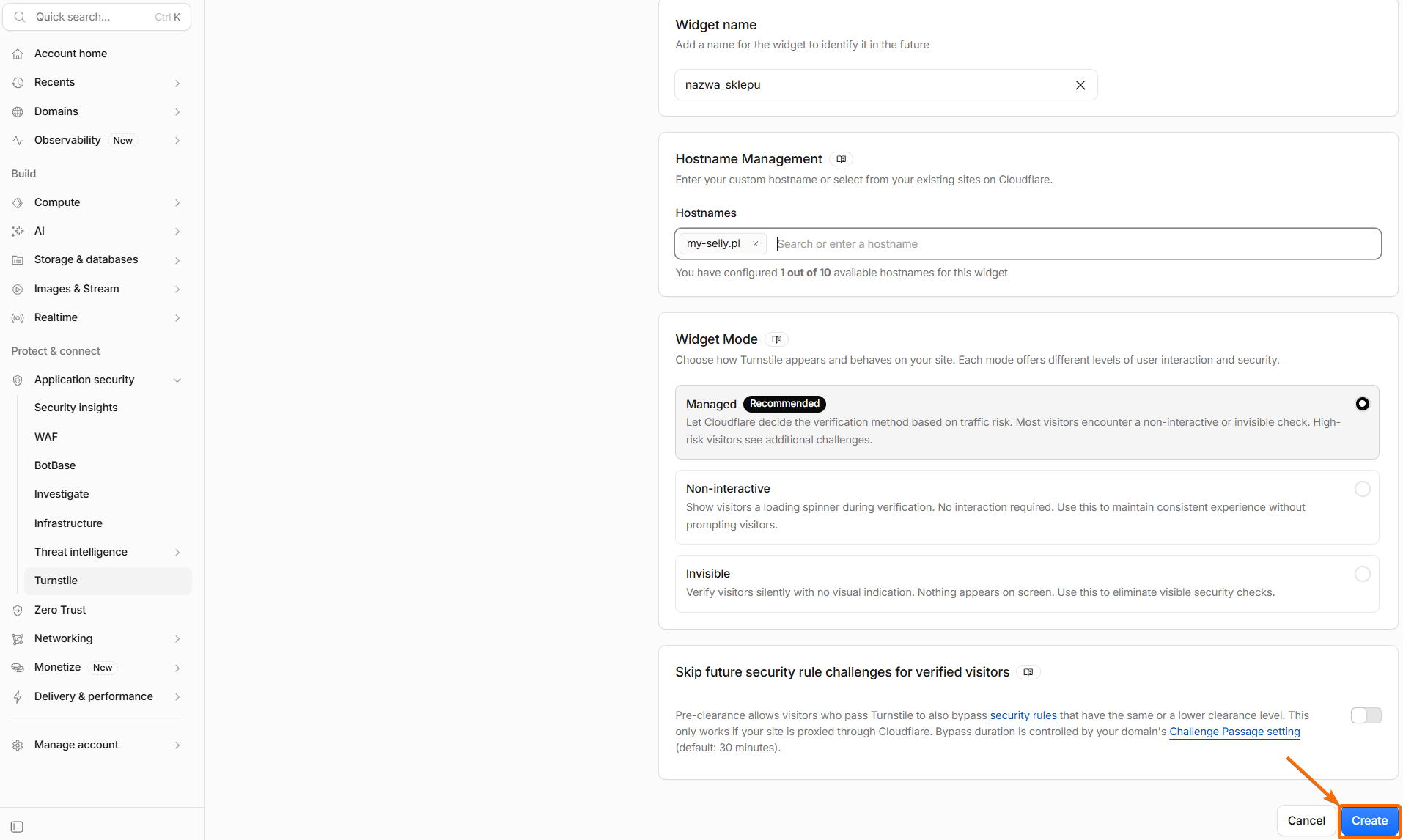
- Po wprowadzeniu i sprawdzeniu poprawności danych klikamy Create na samy dole formularza
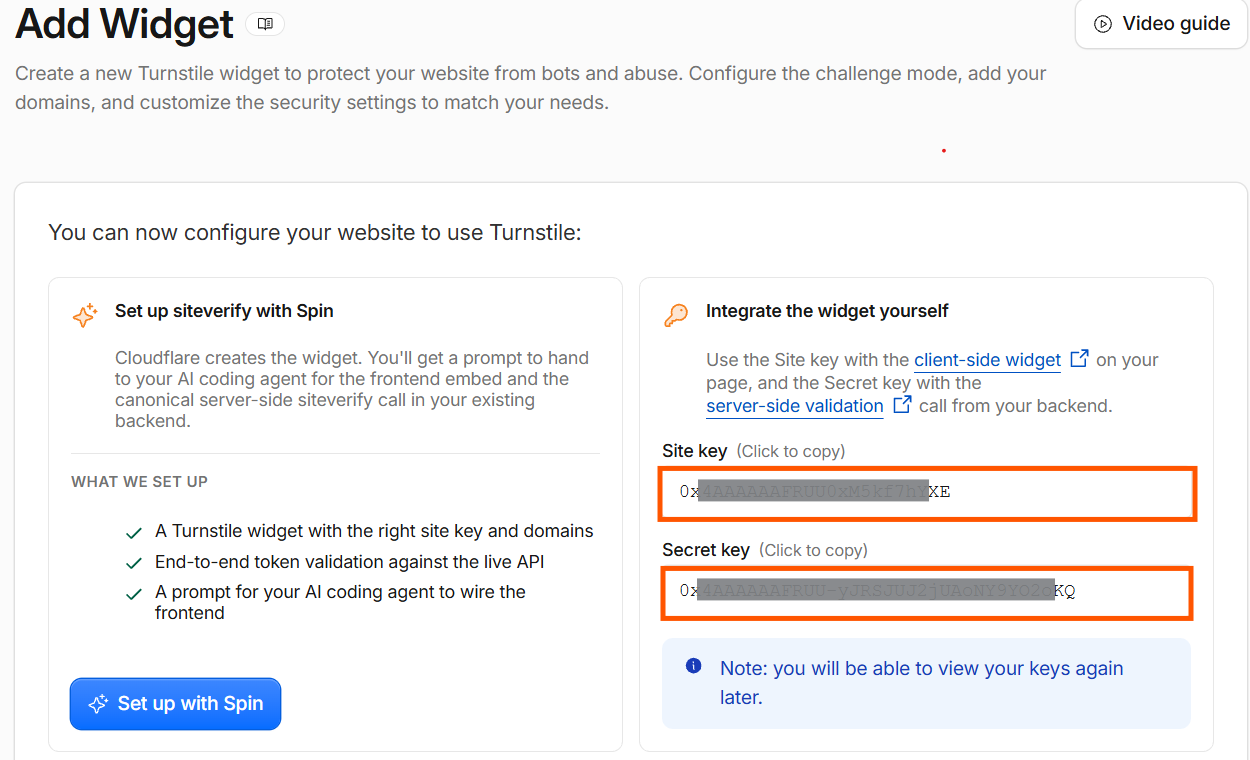
4. W kolejnym kroku wyświetli się okno zawierające Site Key oraz Secret Key.
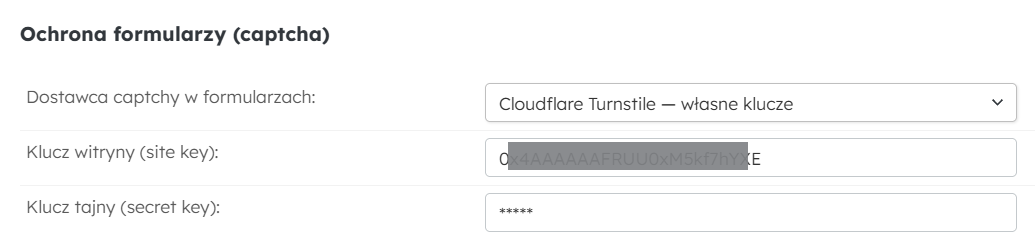
5. Następnie przechodzimy do panelu administracyjnego Selly, otwieramy zakładkę: Konfiguracja > Konfiguracja podstawowa > sekcja „Bezpieczeństwo” i wklejamy klucze wybierając wariant Cloudflare Turnstile – własne klucze. Na końcu zapisujemy zmiany
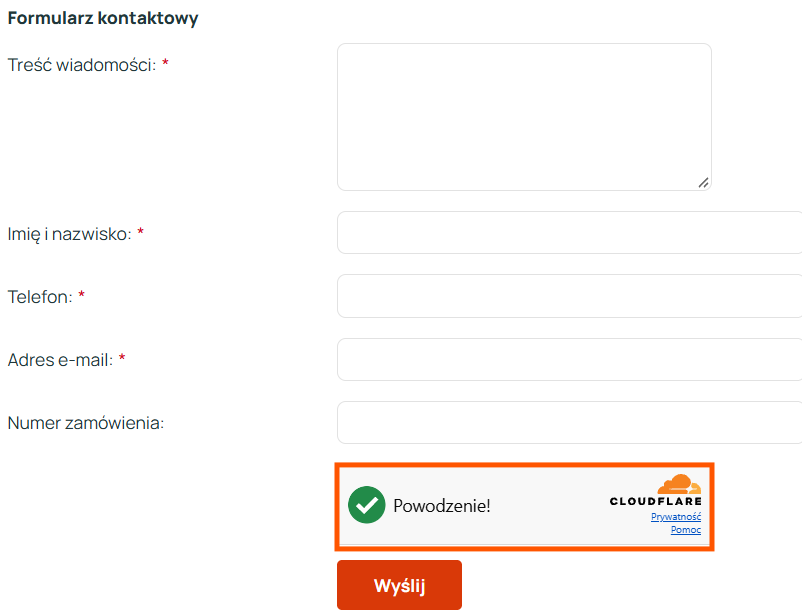
Aby zweryfikować poprawność konfiguracji na stronie, przechodzimy np. do formularza kontaktowego, w którym powinien być widoczny widget.