Uruchomienie InPost Pay w sklepie Selly
Wszystkie sklepy na platformie Selly mogą korzystać już z płatności InPost Pay – bramki płatności, która skraca ścieżkę zakupów klienta. Klient płaci bezpośrednio z poziomu karty produktu lub koszyka, bez przekierowania do zewnętrznego operatora.
Użytkowanie bramki jest bezpłatne – w ramach abonamentu Selly. Płacisz jedynie za transakcje obsługiwane przez bramkę InPost Pay.
Poniżej znajdziesz dokładne kroki do uruchomienia bramki – od zgłoszenia do usługi, aż po oficjalne uruchomienie płatności w sklepie.
Zgłoś chęć wdrożenia usługi
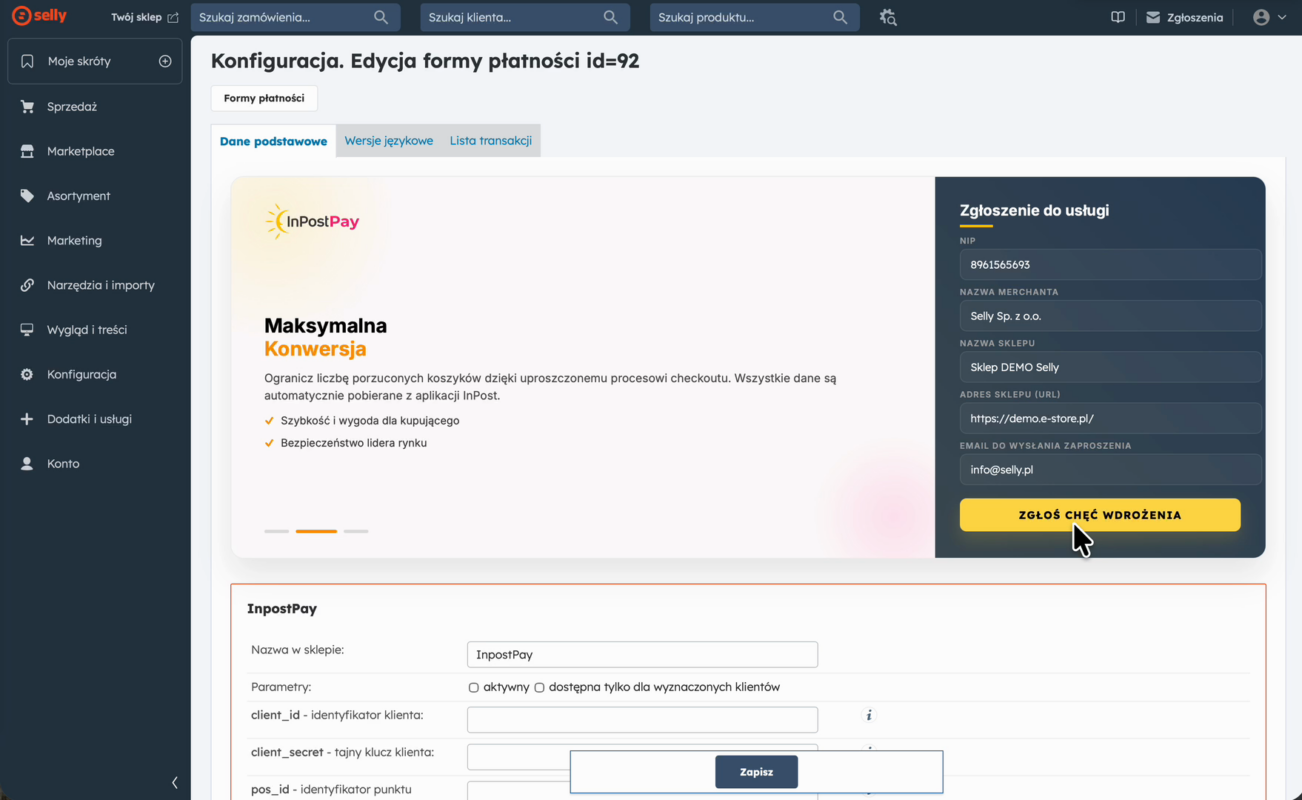
- Przejdź na stronę: Konfiguracja > Formy płatności > InPost Pay > Edytuj
- Pola w formularzu uzupełnione są automatycznie – sprawdź poprawność danych
- Kliknij „Zgłoś chęć wdrożenia” – Twoje zgłoszenie zostanie wysłane do InPost
Wprowadź klucze dostępu
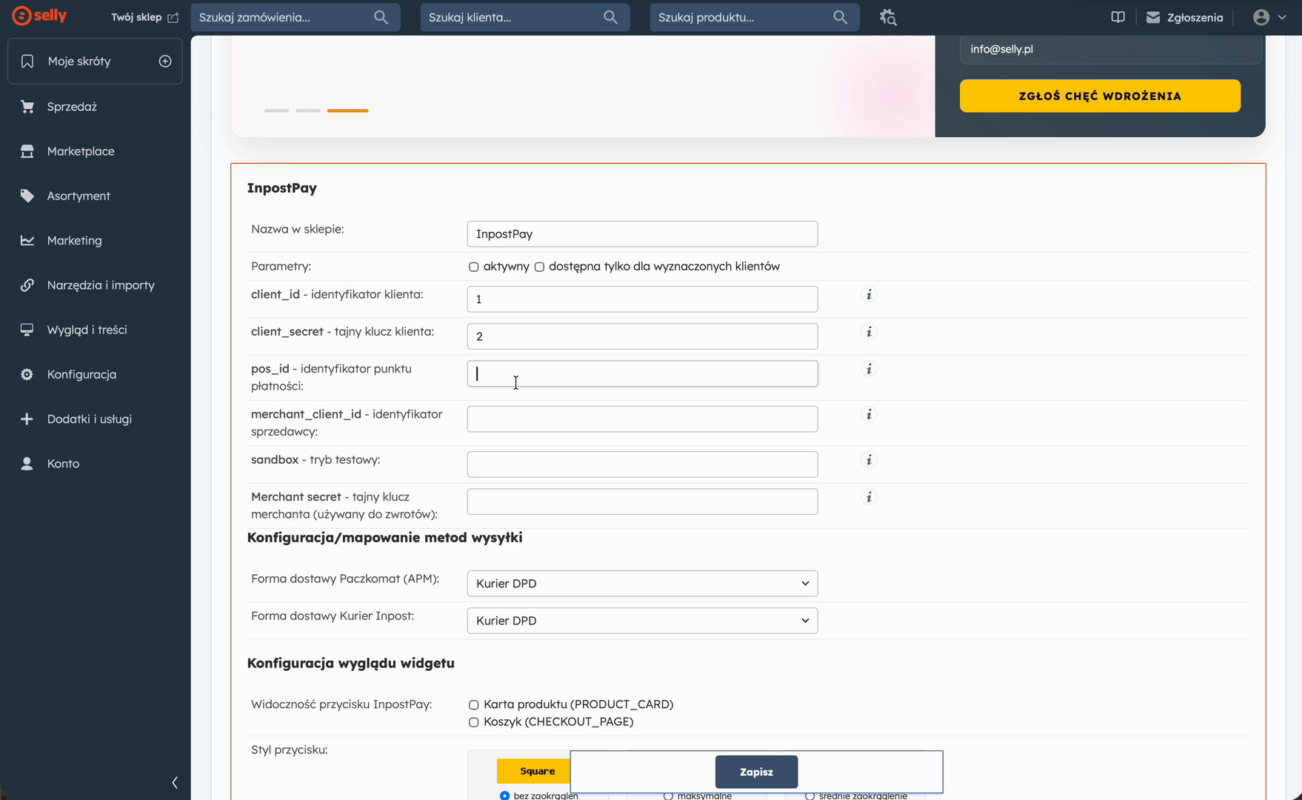
Kiedy podpiszesz i otrzymasz umowę, należy wypełnić poniższe pola konfiguracyjne. Niezbędne dane znajdziesz w Panelu Merchanta InPost https://merchant.inpost.pl
- client_id – identyfikator klienta
- client_secret – tajny klucz klienta
- pos_id – identyfikator punktu płatności
- merchant_client_id – identyfikator sprzedawcy
- Merchant secret – tajny klucz używany do zwrotów
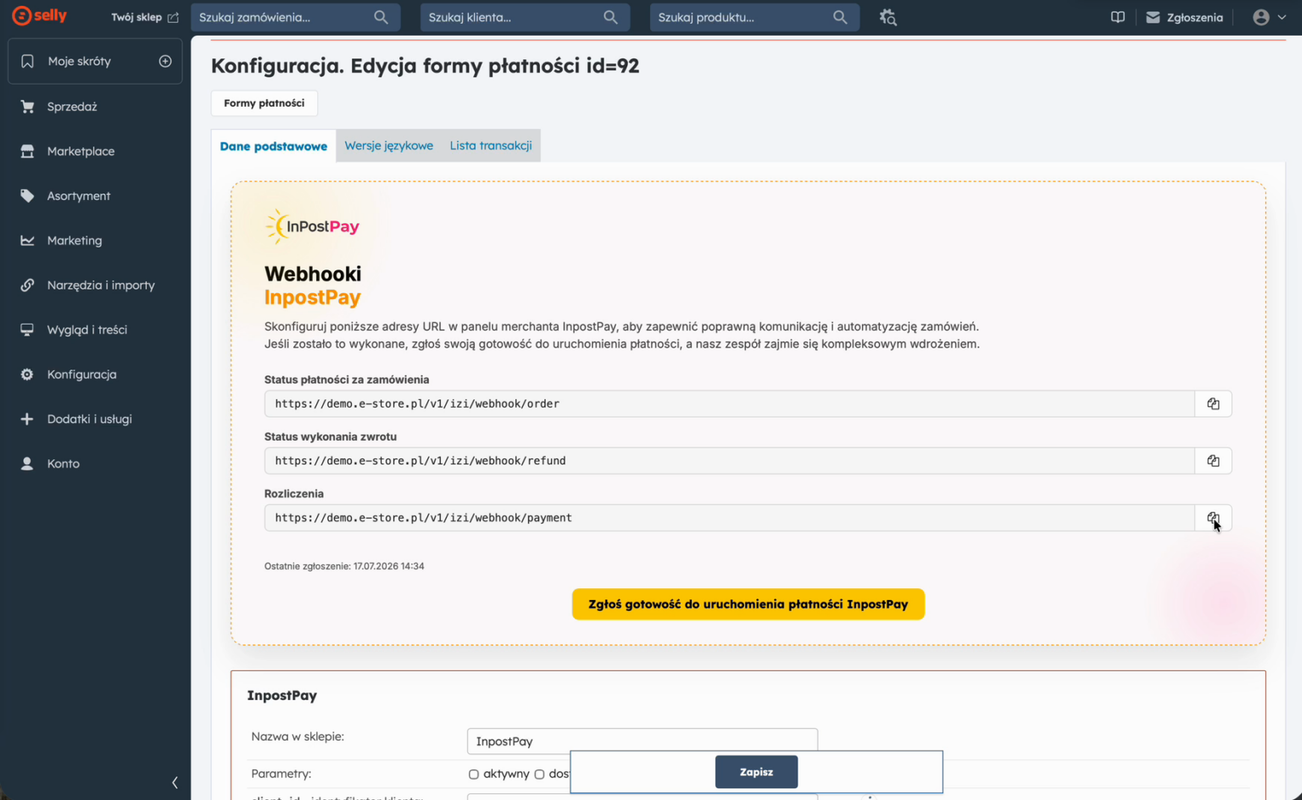
Skonfiguruj webhooki
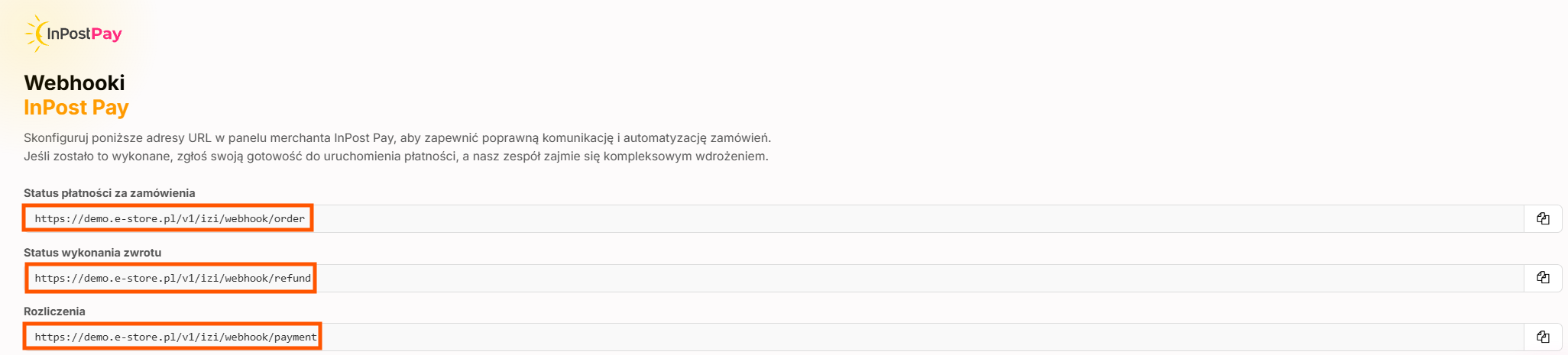
Skopiuj trzy adresy URL i wklej je do Panelu Merchanta InPost (w miejscu „twoja_domena” będzie Twój adres sklepu):
- Status płatności za zamówienia: https://twoja_domena/v1/izi/webhook/order
- Status wykonania zwrotu: https://twoja_domena/v1/izi/webhook/refund
- Rozliczenia: https://twoja_domena/v1/izi/webhook/payment
Zgłoszenie sklepu do audyty w InPost
Kliknij żółty przycisk „Zgłoś gotowość do uruchomienia płatności InPost Pay”.
Po zgłoszeniu sklep przejdzie audyt techniczny, podczas którego InPost zweryfikuje m.in. poprawność wprowadzonych kluczy dostępowych oraz konfigurację metod dostawy.
Po zakończeniu audytu InPost poinformuje Cię o jego wyniku. Jeśli zostaną wykryte nieprawidłowości, otrzymasz informację o elementach wymagających poprawy. W przypadku pozytywnego wyniku otrzymasz potwierdzenie pomyślnego przejścia audytu.
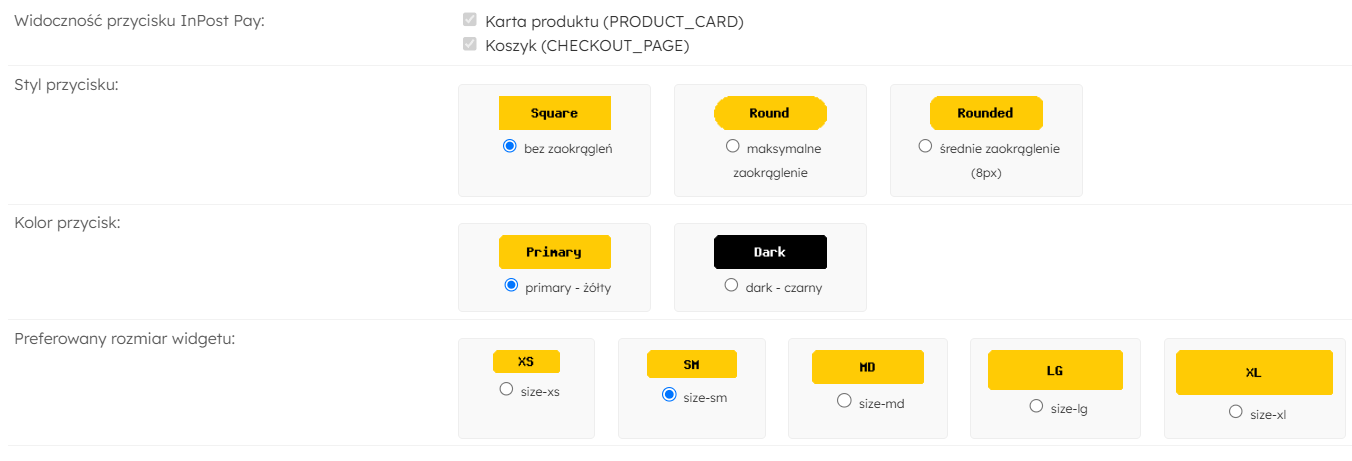
Zmiana wyglądu widgetu
Jeśli chciałbyś zarządzać kwestią wizualną przycisków w przyszłości, przejdź do edycji płatności InPost Pay – przewiń stronę nieco w dół, aż do sekcji „Konfiguracja wyglądu widgetu„. Są tutaj dostępne różne warianty przycisku, w tym kolorystyczny.