
Moduł automatyzacji zadań
Moduł AUTOMATYZACJE ZADAŃ, pozwala zaoszczędzić czas przez zautomatyzowanie czasochłonnych lub powtarzalnych procesów podczas obsługi sklepu.
Lista zadań obsługiwanych w module automatyzacji:
1. Zadania codzienne uruchamiane o określonej godzinie i/lub w wybrane dni, np:
- generowanie pliku sitemapy dla Google
- archiwizacja cen detalicznych (dla usprawnienia promocji zgodnych z dyrektywa Omnibus: https://www.selly.pl/e-commerce/dyrektywa-omnibus/)
- aktualizacja statusów dostępności Allegro
- przeliczanie wyświetlania produktów
- ustawienie pola kolejności produktu w włączonych kategoriach względem ilości produktów
- ustawianie dostępności dla porównywarek na podstawie pola „Czas dostawy”
- aktualizuj dane przesyłek furgonetka
- blokowanie składania zamówień przez klientów z przeterminowanymi płatnościami w systemie wfirma.pl
- blokowanie składania zamówień przez klientów z przeterminowanymi limitami kupieckimi z faktur wfirma.pl
2. Zadania uruchamiane po dodaniu nowego zamówienia:
- zmiana statusu zamówienia
- wysyłka wiadomości SMS
- wygenerowanie webhooka (np. do CRM)
- wysłanie linku z ponowieniem płatności w Przelewy24
3. Zadania uruchamiane po zmianie statusu zamówienia:
- zmiana statusu zamówienia
- wysyłka wiadomości SMS
- wyślij wiadomość SMS wg terminu dostawy zamówienia
- wygenerowanie webhooka (np. do CRM)
- wysłanie linku z ponowieniem płatności w Przelewy24
- wygenerowanie faktury w systemie wfirma.pl
- wygenerowanie faktury w systemie ifirma.pl
- wygenerowanie faktury w systemie fakturownia.pl
- utworzenie etykiety UPS
- utworzenie etykiety DPD
- utworzenie etykiety UPS
- utworzenie etykiety Inpost Kurier
- utworzenie etykiety Inpost Paczkomaty
- utworzenie etykiety Orlen Paczka
- utworzenie etykiety Furgonetka
4. Zadania uruchamiane po zmianie statusu płatności:
- jak wyżej ( patrz punkt 3)
5. Zadanie uruchamiane po utworzeniu etykiety UPS / DPD / INPOST / ORLEN PACZKA / DHL / FURGONETKA
- zmiana statusu zamówienia
- wydrukowanie dokumentu przewozowego
- wysłanie SMS do klienta.
6. Zadania uruchamiane po wygenerowaniu dokumentu sprzedaży w systemie WFIRMA / IFIRMA / FAKTUROWNIA
- zmiana statusu zamówienia
- wysyłka wiadomości SMS
- wydrukuj dokument sprzedaży w PrintNode
- wysłanie dokumentu wfirma na email klienta ( tylko dla wfirma)
7. Zadania uruchamiane po nowej rejestracji klienta:
- wygenerowanie konfigurowalnego webhooka (np. do CRM)
8. Zadania uruchamiane po nowej rejestracji klienta:
- wygenerowanie konfigurowalnego webhooka (np. do CRM)
Dowolne automatyzacje możesz zamówić w celu usprawnienia swojej pracy w panelu.
System umożliwia grupowanie zadań pod przycisk akcji i wywołanie ich na żądanie z poziomu edycji zamówienia. Zadania wywoływane z przycisku
Automatyzacje zadań – prezentacja modułu
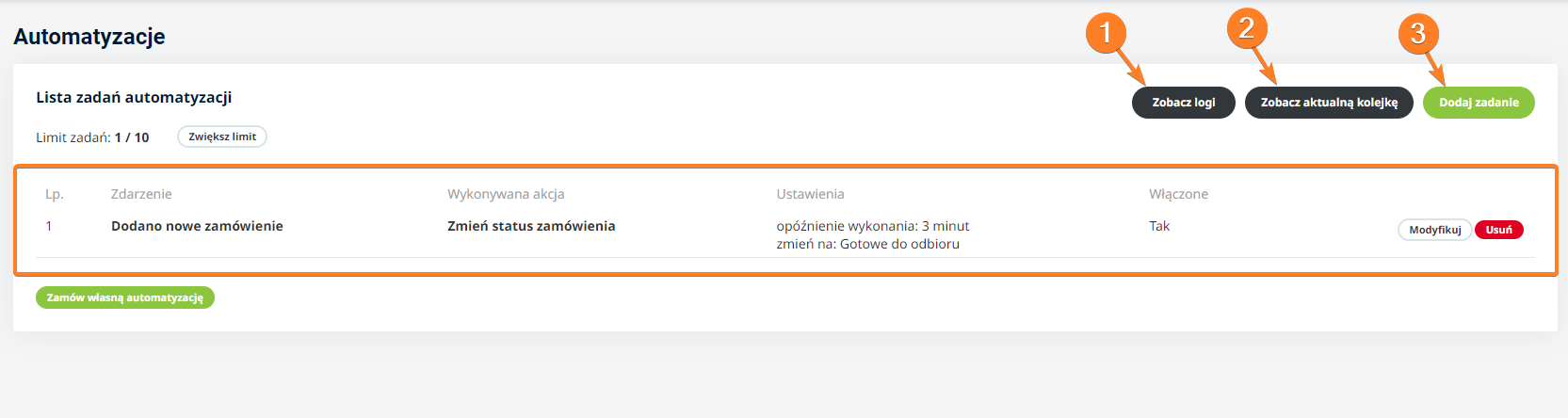
Po przejściu do modułu Automatyzacje zobaczymy panel z poziomu, którego możemy zarządzać zdarzeniami, które zautomatyzowaliśmy.
- Zobacz logi – logi wykonanych już automatyzacji
- Zobacz aktualną kolejkę – kolejka zadań automatycznych do uruchomienia
- Dodaj zadanie – tworzenie nowego zadania automatycznego
Dodawanie nowej automatyzacji – przykłady
- Klikamy zielony przycisk „Dodaj zadanie”.
- Następnie zostaniemy przeniesieni do konfiguracji zadania automatycznego
- Uruchom codzienne zadanie – zadanie uruchamiane każdego dnia o ustawionej godzinie. Akcja: Archiwizuj ceny detaliczne produktów
- Dodano nowe zamówienie – zadanie uruchamiane po utworzeniu zamówienia w sklepie. Akcja: Wyślij ponownie link do płatności Przelewy24
- Zmieniono status zamówienia – zadanie uruchamiane po zmianie statusu zamówienia. Akcja: Utwórz etykietę Inpost Kurier
- Utworzono etykietę InPost – zadanie uruchamiane po utworzeniu etykiety inPost. Akcja: Wydrukuj dokument przewozowy InPost w PrintNode
- Zmieniono status płatności – zadanie uruchamiane po zmianie statusu płatności. Akcja: Wystaw dokument sprzedaży w wFirma.pl
- Utworzono fakturę w wFirma.pl – zadanie uruchamiane utworzeniu faktury w wFirma.pl. Akcja: Wyślij fakturę na maila z wFirma.pl
Modyfikacje automatyzacji oraz wyłączanie
- Aktywne automatyzacje mogą być dostosowywane w miarę potrzeb w czasie ich działania.
- Automatyzacje można aktywować i dezaktywować według potrzeb.